
可以在 Skype for Business 中的 IM 选项窗口中应用拼写检查、更改字体和在即时消息中显示表情符号的设置。
访问“IM”选项窗口的方法如下:
- 在Skype for Business主窗口中,单击“选项”按钮
 并选择”IM“,或者单击”选项“按钮旁边的箭头,”
 然后选择”工具>选项”。.
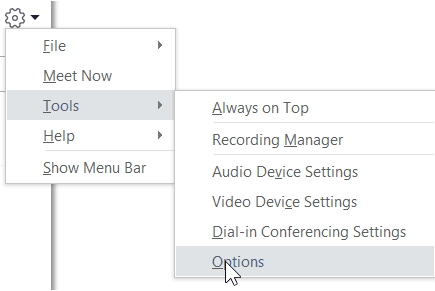
- 在“选项”页上,选择“IM”。
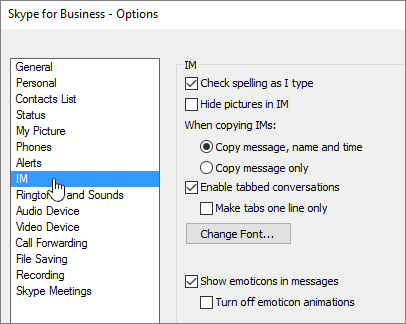
设置“IM”选项
在“IM”选项页上,选择要用于即时消息的选项。
- 键入时检查拼写如果希望Skype for Business使用红色波浪下划线标记拼写错误的字词,请选择此选项。
- 在 IM 中隐藏图片 选择此选项可仅在 IM 窗口或选项卡式窗格中显示你的对话,而不显示图片。
- 复制 IM 时 选择要复制消息、名称和时间还是仅复制消息。
- 已启用选项卡式对话 选择此选项可启用选项卡式对话。 使用此选项可以同时跟踪多个 IM 对话。 当有多个活动对话时,您将在对话窗口的左上角看到每个对话的选项卡。 只需单击这些选项卡即可在对话之间来回移动。 要将每个选项卡式对话的显示限制为一行,请选中“仅显示一行选项卡”复选框。
- 更改字体 单击可更改发送的即时消息的默认字号、样式和颜色。 若要将这些字体首选项应用于收到的即时消息,请选择“将设置应用于传入邮件检查”框。
- 在消息中显示表情符号 选择此选项可在即时消息中显示表情符号。 若要显示排版等效项而不是表情符号,请清除“检查”框。 图释默认为动画。 如果这让人分心,可以通过单击“ 关闭表情动画”将其关闭。