
Skype for Business中的“我图片”选项窗口是可以更改登录设置以加快登录过程、指定要在Skype for Business中向其他人显示的状态和日历会议信息,并告知Skype for Business您希望它如何与其他 Office 程序交互。
重要
如果“我的图片”选项窗口上的“编辑或删除图片”按钮灰显(不可用),说明您的组织已关闭允许用户更改图片设置的选项。 如果您对此策略有疑问,请咨询技术支持人员。
访问“我的图片”选项窗口的方法如下:
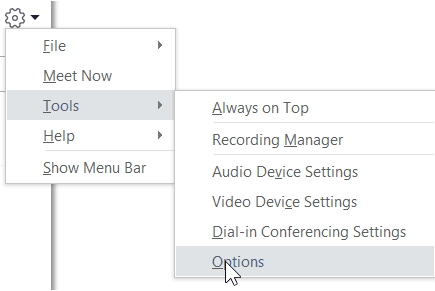
- 在Skype for Business主窗口中,单击“选项”按钮
 ,然后选择”我的图片“,或单击”选项“按钮旁边的箭头Skype for Business的
 然后选择”工具>”。选项。
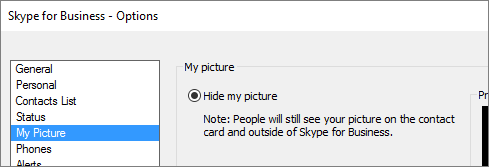
- 在“选项”页上,选择“我的图片”。
注意
如果选择了“显示菜单栏”,可以通过单击“工具>选项”,然后选择“我的图片”,从Skype for Business主窗口中打开选项菜单。
隐藏我的图片
根据设置Skype for Business的方式,你可能能够向其他Skype for Business用户隐藏图片。 你的联系人将看到人员头像位置显示为一个空白框,而不是你的图片。
- 若要向其他Skype for Business用户隐藏图片,请单击“隐藏我的图片”,然后单击“确定”。
注意
如果不希望您的图片显示在任何Microsoft Office 程序中,包括Skype for Business:
- 单击 “选项 >我的图片 >编辑”或“删除图片”。
- 在 SharePoint 窗口中,单击“X”。
- 单击“保存”,然后单击“确定”。
显示我的图片
如果你的组织已设置Skype for Business以便显示用户的图片及其其他联系信息,则会自动显示你的公司目录图片。 如果您对图片感到满意,则不需要在此窗口中对设置进行任何更改。
更改我的图片
如果“编辑或删除图片”按钮呈灰色显示,则表示您的组织决定不让用户更改其图片。 如果您可以更改您的图片,则操作方法如下。
使用计算机或外部驱动器中的图片
单击 “编辑或删除图片”。
Microsoft Exchange 窗口或 Microsoft SharePoint 窗口打开,具体取决于系统如何设置。
如果您已转到 Exchange 窗口,请执行以下操作:- 单击 “编辑>编辑照片>浏览”。
- 在“更改照片”窗口中,单击“ 保存”。 如果显示一条消息,询问您是否要关闭该窗口,请单击“是”。
- 导航到存储替换图片的位置(该位置可能位于您的计算机上或者外部或网络驱动器上)。 您的替换图片可以为任何类型(包括高清 (HD))或任何尺寸。
- 双击该文件。
如果您已转到 SharePoint,请执行以下操作:
- 单击“浏览”,然后导航到要上载的替换图片。
- 双击图片或文件名,然后单击“ 更改”。
- 单击“保存”。
注意
在您更改图片之后,可能需要一点时间才会显示新图片。
使用公共网站中的图片
注意
您的联系人要看到该照片,他们也需要具有该照片上载到的网站的访问权。
如果你的组织已启用此选项,则可以使用任何公共网站(如 Yammer、OneDrive、Facebook、领英 等)的照片作为Skype for Business照片。 如果此选项可用,“我的图片”选项窗口中将包含一个标记为“显示网站中的图片”的按钮:
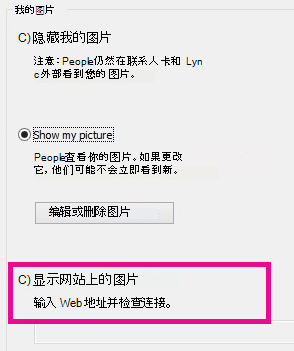
要使用此选项,请选择“显示网站中的图片”,输入要使用的照片的 URL,然后单击“连接到图片”。