
Skype for Business中的“个人”选项窗口是可以更改登录设置以加快登录过程、指定要在Skype for Business中向其他人显示的状态和日历会议信息,以及告知Skype for Business您希望它如何与其他 Office 程序交互的位置。
访问“个人”选项窗口的方法如下:
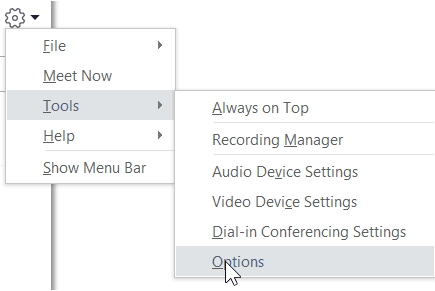
- 在Skype for Business主窗口中,单击“选项”按钮
 ,然后选择”个人“,或单击”选项“按钮旁边的箭头Skype for Business
 然后选择”工具>选项”。。
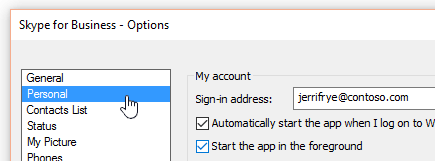
- 在“选项”页上,选择“个人”。
注意
如果选择了“显示菜单栏”,则可以通过单击“工具>选项”,然后选择“个人”,从Skype for Business主窗口中打开选项菜单。
设置登录选项
更改登录地址
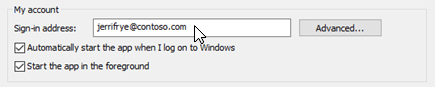
在“我的帐户”下的“登录地址”框中,键入你的用户帐户名称。
注意
如果组织使用 Microsoft 365,建议 不要 更改 “高级 ”设置,因为 Microsoft 365 需要当前选择的 “自动配置”。
自动登录并启动 Skype for Business
在“我的帐户”下,选中“当我登录到 Windows 时自动启动应用”复选框。
注意
如果希望Skype for Business主窗口在启动时在其他打开的窗口前面打开,请选择“在前台检查启动应用”框。 如果未选择此选项,Skype for Business启动时,Skype for Business图标将显示在 Windows 通知区域中, (系统托盘) 。
阻止 Skype for Business 自动启动
- 在“我的帐户”下,清除“当我登录到 Windows 时自动启动应用”复选框。
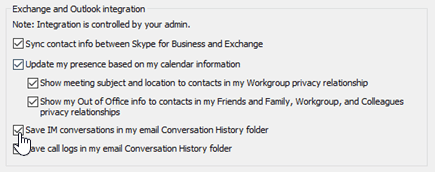
设置“Exchange 和 Outlook 集成”选项
在你开会时自动显示你的状态
在“Exchange 和 Outlook 集成”下,选中“根据我的日历信息更新我的状态”复选框。 若要指定可以看到此信息的人员,请使用以下设置:
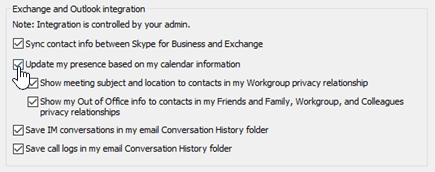
- 若要向“工作组”中的联系人显示此信息,请选中“向我的‘工作组’私人关系联系人显示会议主题和位置”复选框。
- 要向联系人显示您的 Outlook 外出信息,请选中“向我的‘朋友和家人’、‘工作组’和‘同事’私人关系联系人显示外出信息”复选框。 清除该复选框可对您的所有联系人隐藏您的外出信息。
在 Outlook 中保存你的对话历史记录或电话呼叫历史记录
- 在“Exchange 和 Outlook 集成”下,选中“将 IM 对话保存到我的电子邮件的‘对话历史记录’文件夹中”复选框或“将呼叫日志保存到我的‘对话历史记录’文件夹中”复选框。 清除这些复选框意味着不保存即时消息历史记录和电话呼叫历史记录。
设置“位置”选项
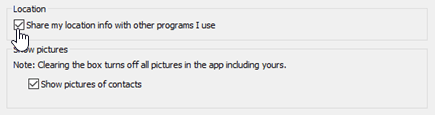
使用“位置”下面的选项指定Skype for Business是否在联系人卡和其他 Office 程序上共享你的当前位置。
在“位置”下,选中“与我使用的其他程序共享我的位置信息”复选框。
注意
如果你选择此设置,所有联系人(“外部联系人”除外)都可以看到你的位置。
设置“显示图片”选项
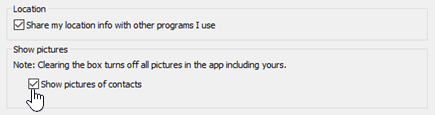
使用“显示图片”下的选项指定是否要查看其他人员的图片。
在“显示图片”下,选中或清除“显示联系人的图片”复选框。 (默认显示图片。图片占用更多屏幕空间,因此,如果列表中显示更多联系人对你来说更重要,则可能需要清除此选项。)
注意
清除此框还意味着其他人不会在Skype for Business中看到你的图片,并且你不会在 IM 和组对话中看到发送方和接收方的照片。