
为了在Skype for Business视频通话期间获得最佳结果,请在使用相机之前对其进行设置和测试。 你需要一个摄像机才能进行视频呼叫或在会议中共享视频,但是你不需要摄像机即可接收视频呼叫或查看其他人的视频。
[!视频 ]
设置Skype for Business视频
在Skype for Business主窗口中,单击
 的“选项”按钮旁边的箭头,然后选择“工具>”“视频设备设置”。 你将在窗口中看到你的摄像机看到的内容。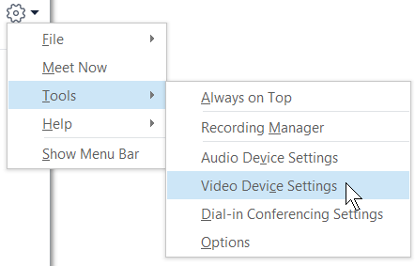
如果您有多个摄像机并且要进行切换,请从下拉列表中选择摄像机。
对于高级设置(如颜色平衡、对比度、亮度和黑白模式),单击“摄像机设置”按钮。
完成后单击“确定”。
视频Skype for Business疑难解答
有关更多详细信息,请参阅 Skype for Business 中的音频和视频故障排除。
如果Skype for Business未检测到相机,则你看不到自己,或者看到消息“我们没有检测到相机”,则:
- 确保摄像机已连接,并按照设备附带的说明进行安装。
- 检查您的计算机上的其他程序是否正在使用摄像机。 如果出现这种情况,请关闭该程序,然后重试。
- 如果你有内置摄像头,但Skype for Business未检测到它,检查确保计算机上未禁用它。 请联系您的技术支持人员以获得帮助,或转到“Windows 设备管理器”以检查摄像机的状态。 下面是具体的方法:
- 在“开始”屏幕中,键入设备管理器。 在“搜索程序和文件”列表中选择该摄像机。
- 在“图像设备”下,右键单击“集成的摄像机”,然后单击“启用”。
如何知道我是否正在共享视频?
进行视频呼叫时,Skype for Business会自动在窗口中显示视频。 但加入Skype for Business会议时,不会自动共享视频。 你需要指向摄像机图标,然后单击“启动我的视频”。
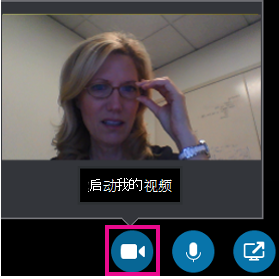
检查窗口底部的图标以查看您的视频的状态:
| 在以下情况下... | 图标如下所示: |
|---|---|
| 未显示视频,摄像机图标灰显。 |

|
| 显示你的视频,摄像机图标亮起。 |

|