使用Skype for Business可以开始与需要立即关注的主题的人员合作,而无需提前安排会议。 可通过以下方法快速启动临时会议:呼叫、发送即时消息 (IM) 或与一位或多位联系人共享屏幕、程序或文件。
开始电话会议
启动Skype for Business电话会议,以便与同事进行快速的即兴会议。 请首先通过检查联系人的联机状态来确保联系人有空。 然后:
- 按住键盘上 Ctrl 键的同时单击“联系人”列表中的联系人姓名,将其选中。
- 右键单击选择>“启动电话会议 Skype>呼叫”。
然后,您的联系人将收到通知,并可以接受或拒绝您的电话会议请求。
提示
若要将呼叫设置为视频呼叫,请在启动呼叫时选择“开始视频呼叫”,或在会议期间通过单击会议窗口中的视频图标来添加视频。
开始组即时消息对话
可通过从“联系人”列表选择多个联系人或一个联系人组来启动组即时消息对话。
- 按住键盘上 Ctrl 键的同时单击“联系人”列表中要邀请的每位联系人。
- 右键单击选择>“发送即时消息”。
- 键入消息,然后按 Enter。
或者,通过单击“  ,将你与一个人进行的即时消息对话转换为组 IM 对话。
提示
按钮的颜色看起来会不同,具体取决于你是否正在将某人添加到即时消息对话或会议。
添加共享
可在会议呼叫或组 IM 中快速开始与某位联系人共享您的屏幕。
在对话窗口中,指向
 ,然后单击以下选项之一:
- 单击演示桌面以显示您的桌面的所有内容。
- 单击演示程序,然后双击要共享的程序。
- 演示 PowerPoint 文件。 有关详细信息 ,请参阅共享 PowerPoint 幻灯片 。
将在屏幕顶部显示当前演示工具栏,并通知你你正在共享。 完成后,请单击该工具栏上的“停止演示”。

共享 PowerPoint 幻灯片
在对话窗口中,指向
。在“演示>PowerPoint Files,然后上传文件。
若要移动幻灯片,请单击屏幕底部的
 ,然后单击要显示的幻灯片,或使用会议室底部的箭头。
请执行以下任一操作:
- 若要查看演示者备注,请单击
 。
。 - 若要使用批注,请单击幻灯片右上角的
 ”按钮以打开工具栏,并使用突出显示、标记、激光笔等。
- 若要查看演示者备注,请单击
共同创作或编辑文件
Skype for Business 中的共同创作功能使你和会议或即时消息会话中的其他人能够协作处理Word文档、电子表格、PowerPoint 幻灯片组和其他类型的 Office 文件。 为了让你和你的同事共同创作,这些文件必须位于你的 OneDrive for Business 网站上。
## Co-author in an IM session
- 在即时消息会话中,单击“ >共同创作 Office 文档。
- 单击“确定”以确认“参加会议的每个人都可编辑此文档”的消息。
- 选择要编辑的文件。 此文件将在聊天窗口中打开,所有参与者可以在其中开始编辑。
发送文件
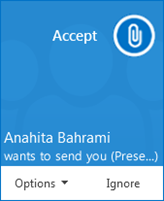
使用文件传输选项在Skype for Business对话期间发送文件。 只需从计算机中拖动文件,然后将其拖放到对话窗口中即可。 Skype for Business通知收件人文件正在发送,他们可以接受或拒绝。 如果接受传输,将在每位收件人的计算机上开始下载文件。
您也可以向您当前没有与之对话的联系人发送文件。
- 请在您的“联系人”列表中,使用 Ctrl 键以选择要向其发送文件的联系人。
- 将文件拖到所选联系人上。
Skype for Business向收件人发送通知,以接受或拒绝文件传输。