

对于你无法成功登录我们感到非常抱歉。 让我们尽快Skype for Business重新工作。
在 Windows 电脑上登录需要帮助?
检查你的登录地址
- 检查登录地址的格式。 它应类似于 KatieJ@contoso.com。 请确保使用组织凭据,而不是 Skype 名称或 Microsoft 帐户。
你的登录地址可能不同于你登录组织的网络时所使用的格式。 - 系统可能会要求你同时提供用户 ID 和登录地址。 对于大多数组织,这两项是相同的,因此请在两个框中均输入你的用户 ID。
重新输入你的密码
如果最近更改了密码,可能需要在 Skype for Business 中重新输入新密码。 方法如下:
注意
如果是首次登录到 Skype for Business,请输入Microsoft 365 用户 ID,单击“登录”,输入密码,然后再次单击“登录”。
在“Skype for Business登录”屏幕上,单击“删除我的登录信息”。
注意
如果无法“连接服务器并登录”,单击“取消登录”。
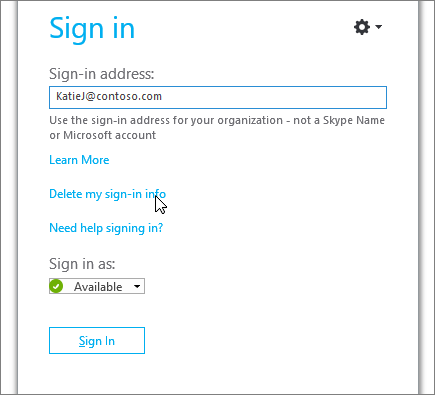
在出现的窗口中,单击“是”。
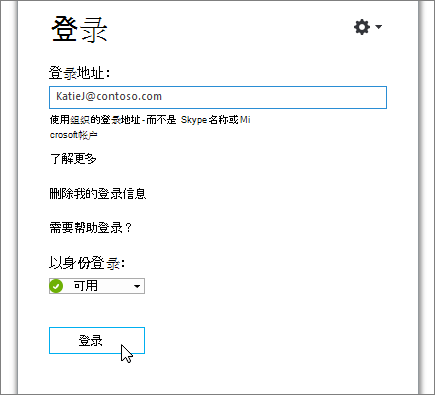
单击“登录”。
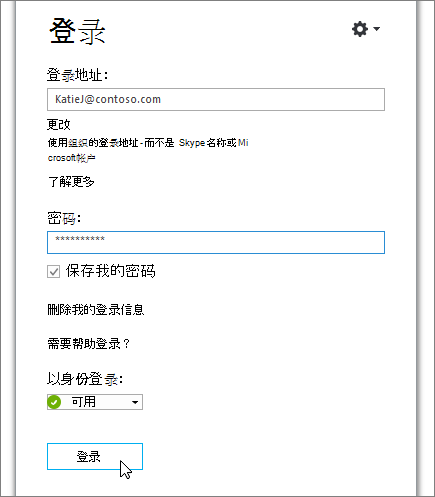
在“密码”下面,输入你的密码,然后单击“登录”。
检查密码是否适用于 Microsoft 365
尝试使用登录地址和密码登录到 Microsoft 365:
- 在浏览器中,转到 Office.com。
- 在屏幕右上角,单击“登录”。

- 输入用于登录Skype for Business的登录地址和密码,然后单击“登录”。
如果无法登录到 Microsoft 365,则密码可能不正确。 请尝试重置你的密码。
重置密码
如果你忘记了密码或密码不再有效,请使用 Microsoft Online Password Reset 网站向工作区技术支持发送新的密码请求,通常是为你设置了 Microsoft 365 帐户的人员。
更新计算机的日期和时间
如果收到指出时钟有误的错误消息,请尝试更新计算机的日期和时间。 按照你的 Windows 版本的说明执行操作:
Windows 7
- 转到显示 协调世界时 (UTC) 的网站。
- 转到控制面板>日期和时间,并记下位置的 UTC 偏移量。
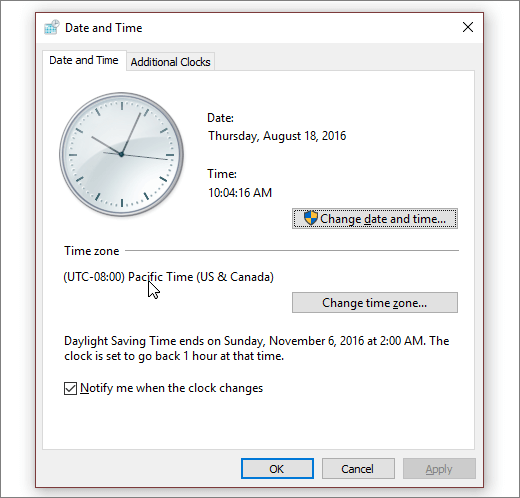
- 如果需要,选择“更改日期和时间”,然后更新你的计算机的时钟。
- 再次尝试登录。
Windows 8 和 Windows 10
- 转到显示 协调世界时 (UTC) 的网站。
- 转到 设置>电脑设置>时间和语言。
- 请注意 UTC 时差,并将您的设备的时间与网站上显示的时间进行比较。
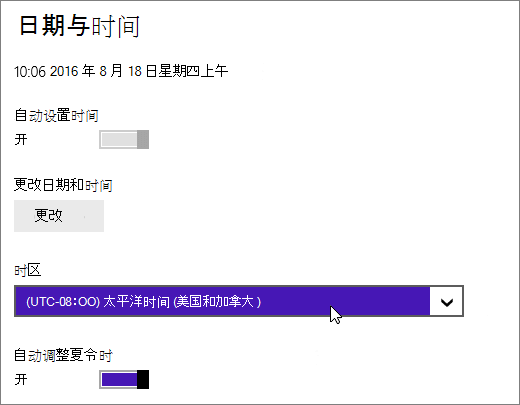
如果需要更新您的设备的时间,请执行以下操作:
- 关闭“自动设置时间”,然后点击“更改”。
- 更新时间,然后点击“更改”。
- 再次尝试登录。
仍收到错误消息?
| 错误消息 | 请尝试以下方法 |
|---|---|
| 服务器暂时不可用 | 有多个技术原因可导致此情况的发生。 等待几分钟,然后再次尝试登录。 如果不起作用,请联系工作场所的技术支持人员并提供指向此页面的链接: 解决管理员的 Skype for Business Online 登录错误。 |
| 获得登录所需的个人证书时出现问题 | 某些问题导致无法进行身份验证。 等待几分钟,然后再次尝试登录。 如果不起作用,请联系工作场所的技术支持人员并提供指向此页面的链接: 解决管理员的 Skype for Business Online 登录错误。 |