
当 Microsoft 365 桌面电话中的电话系统配置为使用Skype for Business时,可以通过Skype for Business呼叫组织中的人员,呼叫的音频将流经你的手机。 还可以使用你附近的任何电话(如手机、家庭电话或酒店电话 () )从Skype for Business客户端拨打电话。 你呼叫的人员可以看到你的电话号码,就好像你是使用公司的主要电话号码进行呼叫一样。 使用通过电话系统桌面电话路由的音频进行Skype for Business呼叫时,你将获得出色的音频以及:
- IM - 这样您就可以执行许多操作,例如快速复制/粘贴要共享的 URL
- 桌面和应用程序共享 - 您可以轻松地展示和陈述,着手解决问题,或者进行视觉化说明
- 附件 - 在不离开Skype for Business的情况下将文件发送给其他人
注意
在此方案中,有些操作无法执行,例如录制会议、上传 PowerPoint 或其他文件、使用Skype for Business视频、Whiteboard、OneNote 集成以及投票和 Q&A 功能。 您无法将联系人添加到呼叫 - 此场景仅限您与其他人进行一对一通信。 如果需要上述任何Skype for Business功能,则应设置不通过桌面电话路由的定期Skype for Business会议。
这是管理员必须为你的公司配置的功能。 有一个相当简单的方式来判断你的公司是否已启用此功能。 在主Skype for Business窗口中,单击齿轮图标 ( ) 打开“选项”对话框。 如果你在列表中看到“呼叫转接”,则表示 Skype for Business 未设置为通过你的桌面电话工作。 如果你在列表中看到“呼叫处理”,则表示你的桌面电话已与 Skype for Business 集成。
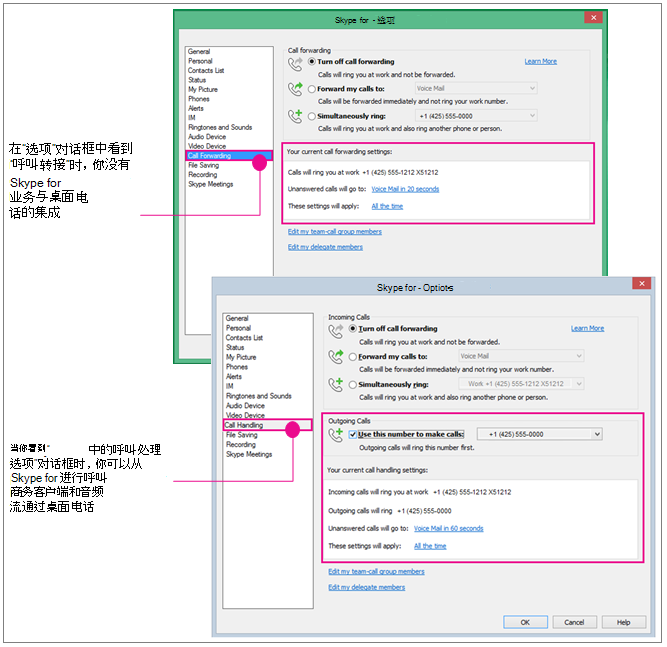
准备工作 - 将呼叫处理、传出呼叫号码设置为电话系统桌面电话
如果要将电话系统桌面电话用于Skype for Business音频,只需设置“传出呼叫”选项即可使用该号码。
重要
拥有专线的人员,或被分配具有上司、代理人、团队负责人、团队成员等角色的人员,或响应组成员,无法使用此功能。 将配置更改为将 Skype for Business 与桌面电话配合使用将禁用执行这些其他作业所需的呼叫处理/呼叫转接设置。 此外,如果更改这些设置,例如,在离开办公桌 (时将Skype for Business呼叫转接到移动电话,或者如果使用Skype for Business Online 客户端(该客户端会自动将同时响铃设置为手机号码) ),则需要再次更改设置。稍后返回办公室时,Skype for Business/电话系统桌面电话呼叫。
在 “工具>选项”中,单击“ 呼叫处理”。 (如果 UI 显示呼叫转接,则未将你配置为将Skype for Business与电话系统桌面电话配合使用。)
在“传入呼叫”下,选择“ 同时响铃”,然后输入你的电话系统桌面电话号码(如果没有分机号)。 (这可确保如果工作人员使用Skype for Business客户端呼叫你,则桌面电话也会响铃,让你可以选择将其用于音频和Skype for Business进行共享和显示。)
在“传出呼叫”下,检查“使用此号码拨打电话”复选框,然后输入电话系统桌面电话号码(包括分机号码)(如果有)。
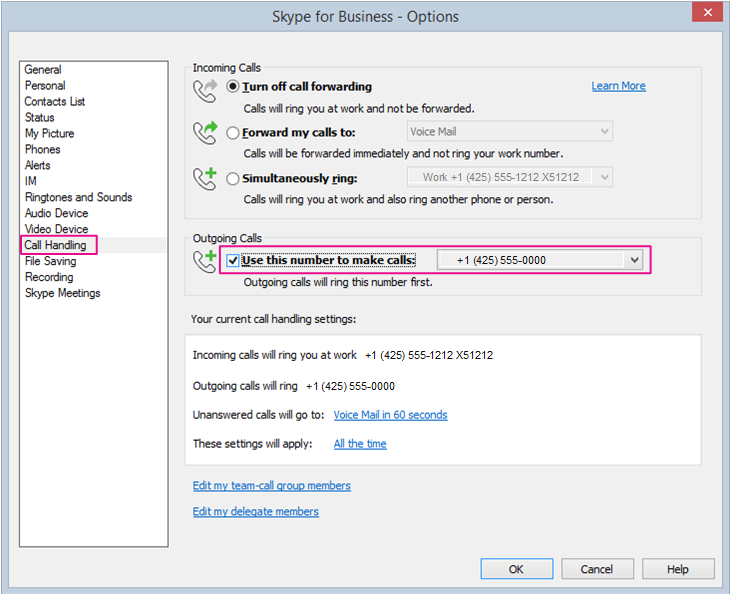
单击“确定”。
发出Skype for Business呼叫! 继续阅读…
使电话系统桌面电话/Skype for Business呼叫
将传出呼叫号码设置为你的电话系统桌面电话后,当你从Skype for Business客户端发起呼叫时,Skype for Business先呼叫你的电话,接听接收器,你将听到对方的电话响铃,然后他们接听,你已设置好! 对话助手并使用 Skype for Business 客户端进行共享和显示。
整个过程如下图所示:
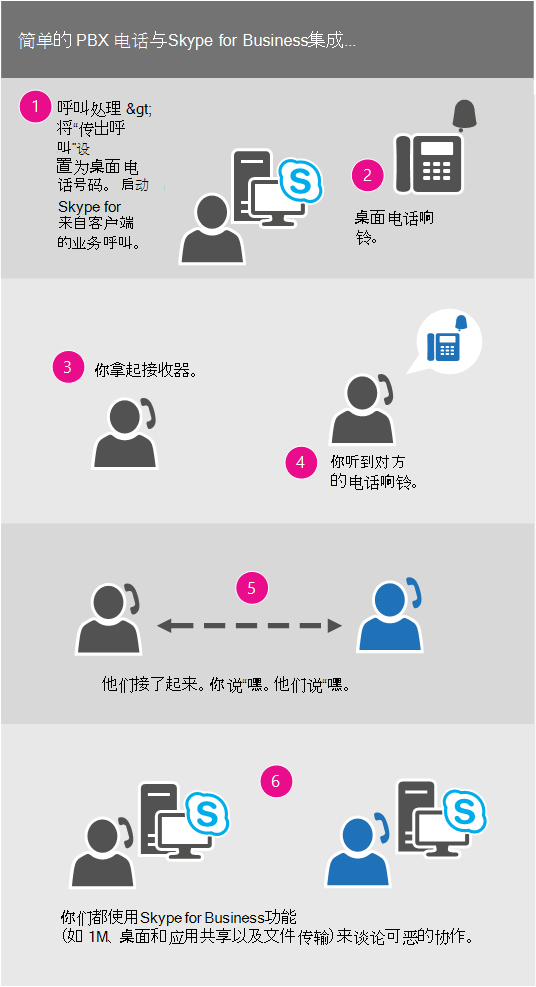 集成详细信息如下:
在Skype for Business主屏幕中,搜索或查找要呼叫的人员。
将鼠标悬停在他们的图片上,直到显示快速图标。
单击电话图标箭头,然后选择他们的工作电话。
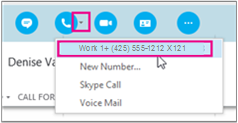
此时会打开Skype for Business对话窗口,消息栏显示“正在呼叫...”。
桌面电话将响铃。 (你的手机显示将指示来自公司全球电话号码的来电。)
接听电话!
你会听到你的电话正在拨打他们的电话,Skype 会议消息栏将显示“正在呼叫远程方...”
当他们拿起时,你们都很高兴去。 (Skype 消息栏将显示“已连接”。)
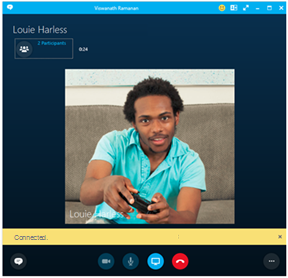
在此处,您可以向您的呼叫添加 IM。 单击左下方的消息气泡。
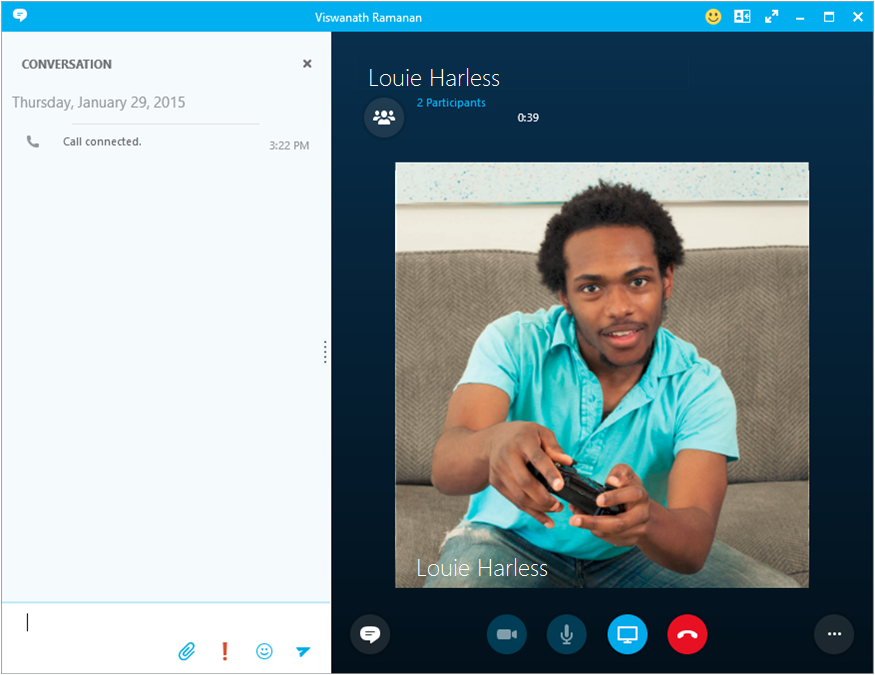
并通过单击演示图标来共享您的桌面。