借助 Microsoft SharePoint 和 SharePoint 服务器 的审核功能,可以跟踪用户在网站集中的列表和库等内容类型的活动。 了解哪些用户在任何给定时间访问了特定内容对于许多业务需求(例如法规遵从性和记录管理)至关重要。
注意
- 只有网站集所有者才能运行审核日志报告。
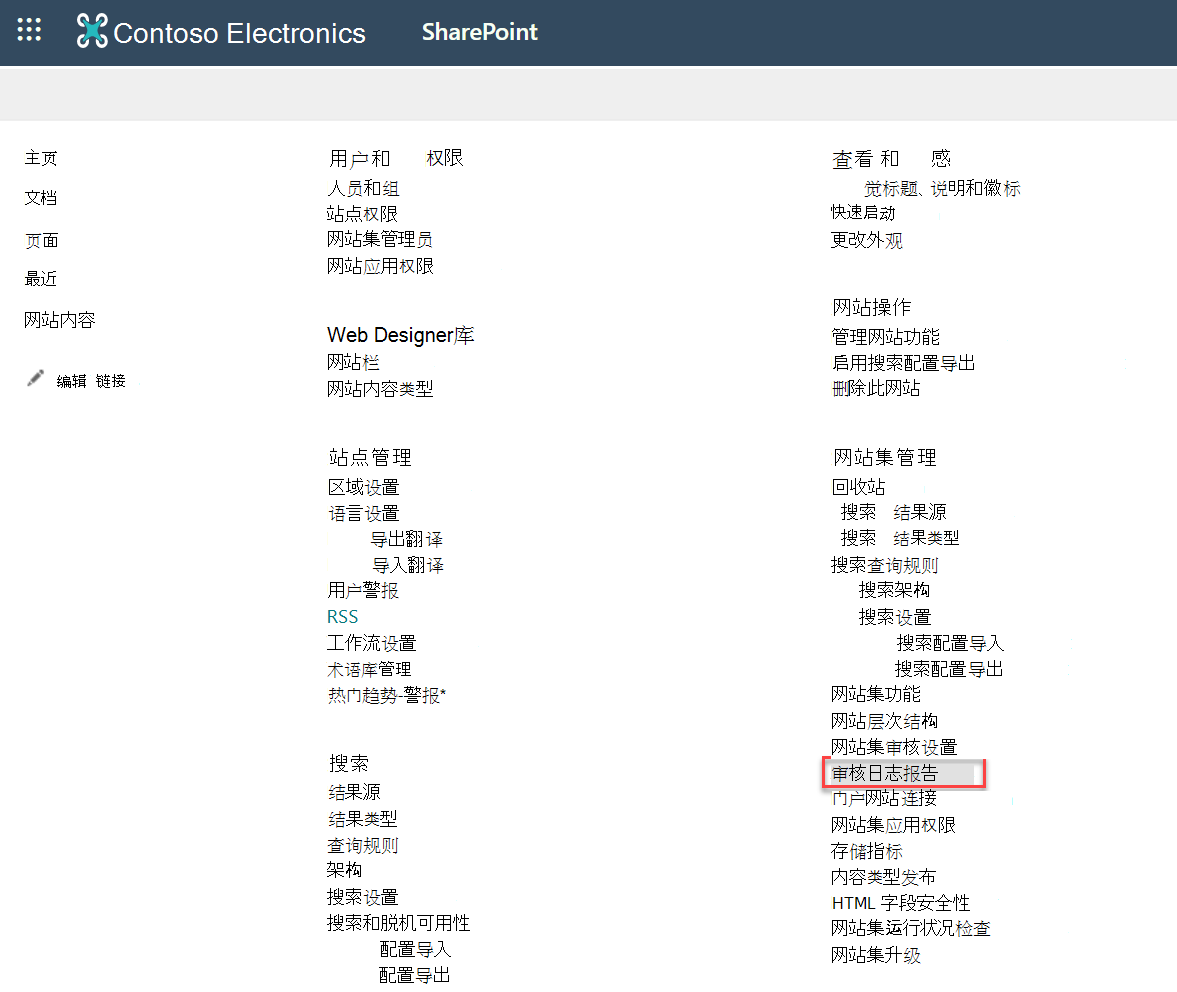
- 如果“站点设置”下的“审核日志报告”链接不可用,请确保已激活网站集功能 “报告”。
- 页面 ((如 .aspx) )不被视为文档,因此无法在 SharePoint Server 2019 或 2016 中审核它们。
- SharePoint 审核日志报告的功能不同于经典审核日志报告。
- SharePoint 管理员可以直接从 Microsoft 365 管理活动 API 下载数据。
从以下选项卡中选择你的 SharePoint 版本:
在 SharePoint 中运行审核日志报告:
选择“设置”>“网站设置”。 如果看不到 站点设置,请选择“ 站点信息 ”,然后选择“ 查看所有站点设置”。 某些页面可能要求你选择 网站内容,然后选择 网站设置。
如果你不在网站集的根目录下,请在“ 网站集管理”下选择“ 转到顶级网站设置”。
注意
- 如果您没有所需的权限,“网站集管理”部分将不可用。 你需要是默认网站集管理员组的成员或服务器场管理员。
- 如果“ 审核日志报告 ”链接在 “网站集管理”下不可用,请确保已激活网站集功能“报告”。
在“站点设置”页的 “站点集管理”下,选择“ 审核日志报告”。
激活“报告”功能
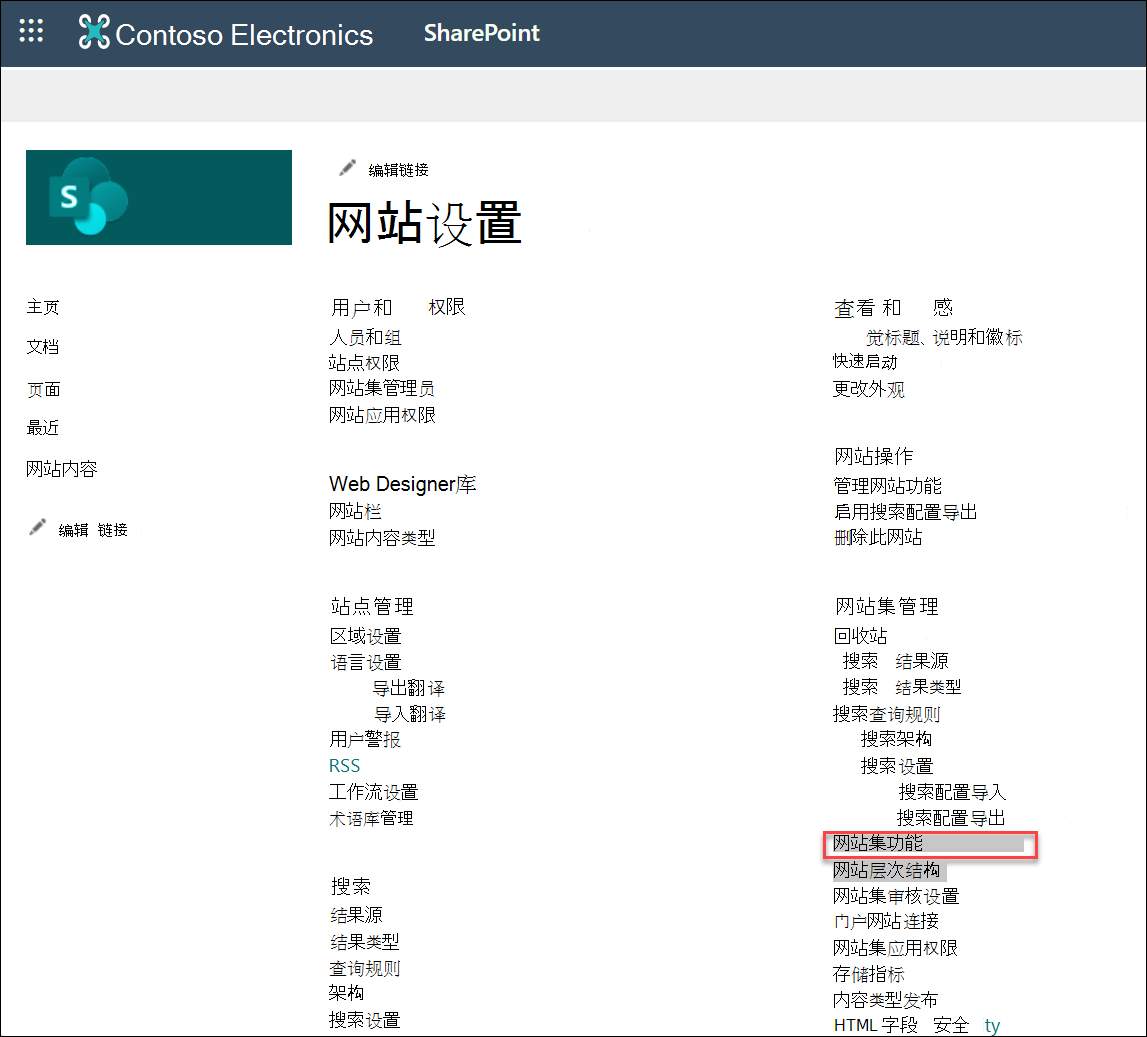
如果在“网站集管理”下看不到“审核日志报告”链接,请执行下列操作以激活“报告”功能:
1. 在“网站集管理”下,选择“网站集功能”。
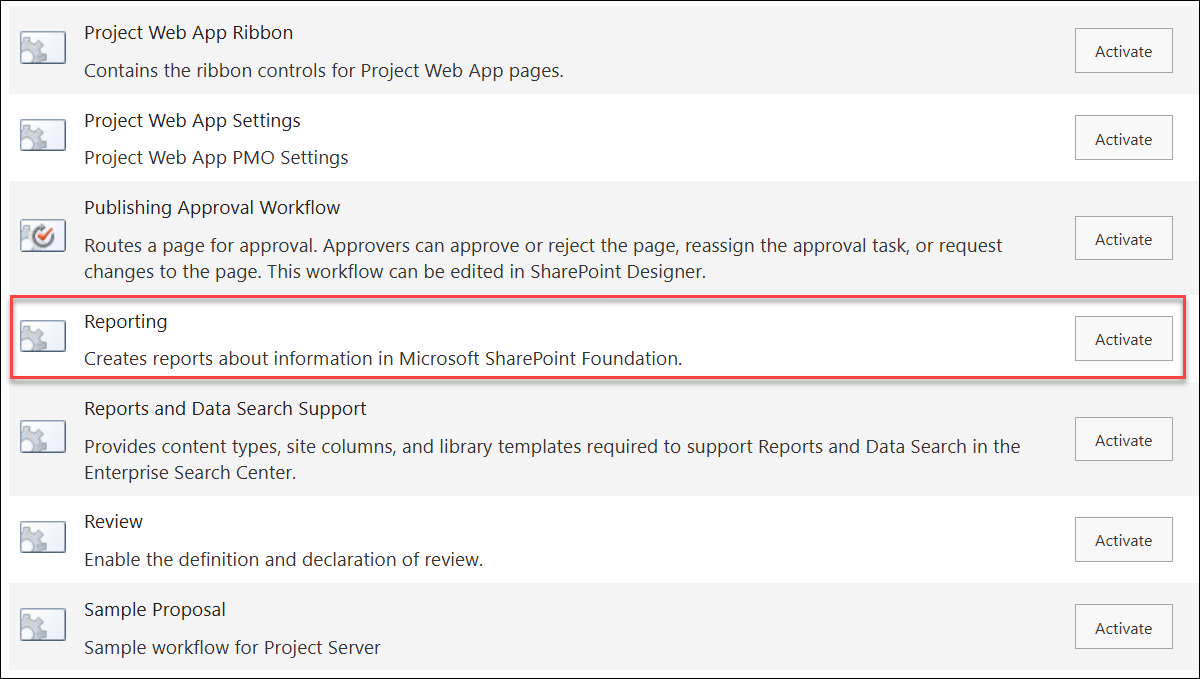
2. 选择“ 报告>”“激活”。
使用统一审核日志记录
Microsoft 365 统一审核日志记录现在支持 SharePoint 和 OneDrive。 统一审核提供对事件日志 (的访问权限,例如查看、创建、编辑、上传、下载和删除) 以及共享操作(如邀请和访问请求以及同步活动)。 有关 Microsoft 365 中统一审核日志记录为 SharePoint 提供的内容的详细信息,请参阅 审核的活动。
审核日志报告更改 (自 2021 年) 生效:
-
剪裁审核日志报告:剪裁不再是一项功能,但仍可以访问指定文档库中过去剪裁的文件。
-
编辑特定事件: 审核日志报告不再允许编辑特定事件。 审核日志报告仍然可用,但仅限于 特定类型的事件。
-
自定义报表:由于停止支持子站点级别的报表,因此位置选项已被隐藏。
SharePoint Server 2019
SharePoint Server 2016 和 2013
作为网站集所有者,你可以检索特定用户所采取的操作以及在特定日期范围内所采取的操作的历史记录。 例如,可以确定特定文档的编辑时间以及由哪个用户编辑。
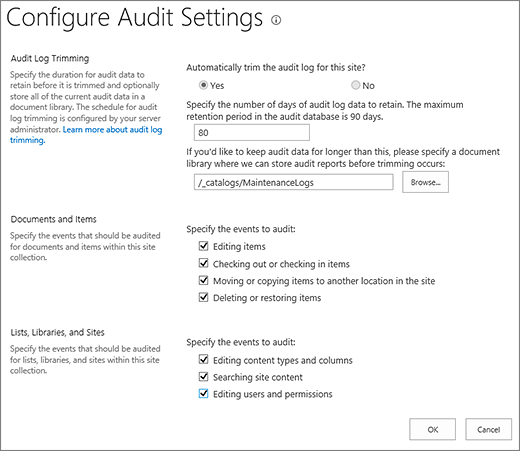
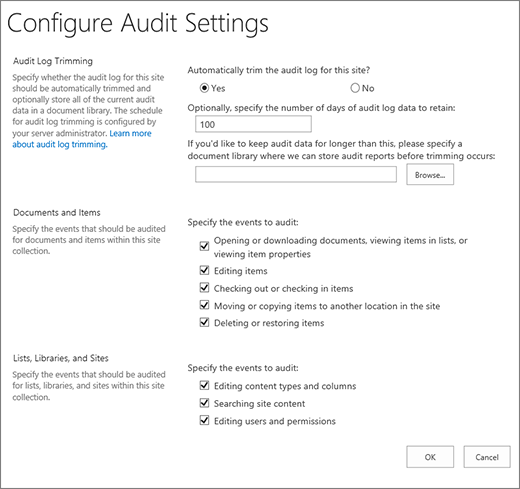
可以在 “审核日志剪裁 ”部分中管理审核日志的大小,并在“ 文档”和“项目 ”以及 “列表”、“库”和“网站 ”部分中指定要审核哪些事件。 您还可以指定项目保留的最大天数。 默认情况下,所有项目都会在月底删除。
注意
当多个用户共同编辑文档时,来自多个作者或编辑者的审核事件可能难以解释。 如果这是一个问题,请考虑将编辑权限限制为最小用户数。
单击“设置” ,然后单击“站点设置”。 如果您没有看到 站点设置,请单击 站点信息 ,然后单击查看 所有站点设置。 某些页面可能要求你选择 网站内容,然后选择 网站设置。
如果你不在网站集的根目录下,请在“ 网站集管理”下选择“ 转到顶级网站设置”。
注意
如果您没有所需的权限,“网站集管理”部分将不可用。
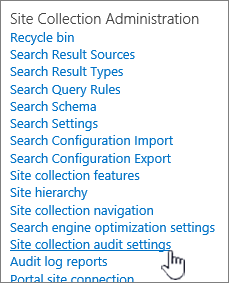
在“网站设置”页面的 “网站集管理”下,选择网站 集审核设置。
在“配置审核设置”页的“ 审核日志剪裁”部分中,将 “自动剪裁此站点的审核日志?” 设置为 “是”。
注意
对于 SharePoint
- SharePoint 不支持剪裁。
- 不再支持选择要编辑的特定事件。 有关已审核事件的完整列表,请参阅 本 文档。
(可选)指定要保留的审核日志数据的天数。 SharePoint 服务器 没有限制。
注意
保留审核日志数据的默认设置为零天。 这意味着,如果未指定不同的保留期,则所有审核日志条目都会在月底删除。 可以更改此设置,以将审核日志条目保留更长的时间。 例如,如果指定 30 天,则 9 月份创建的审核日志数据要到 10 月底才会删除。 若要保留审核日志数据,还可以在剪裁审核日志之前将其保存到审核日志报告。
您还可以指定在剪裁审核日志之前将审核日志报告保存到的文档库。 如果需要在审核日志剪裁后使用审核日志报告访问审核日志数据,请设置此选项。
选择“确定”。
选择“设置”>“网站设置”。 如果看不到 站点设置,请选择“ 站点信息 ”,然后选择“ 查看所有站点设置”。 某些页面可能要求你选择 网站内容,然后选择 网站设置。
如果你不在网站集的根目录下,请在“ 网站集管理”下选择“ 转到顶级网站设置”。
注意
如果您没有所需的权限,“网站集管理”部分将不可用。 你需要是默认网站集管理员组的成员或服务器场管理员。
在“网站设置”页面的 “网站集管理”下,选择网站 集审核设置。
在“配置审核设置”页的“ 文档和项目 ”和 “列表”、“库”和“网站”部分中,选择要审核的事件,然后选择“ 确定”。
审核哪些事件取决于审核需求。 例如,法规遵从性通常有特定的要求,这些要求将决定您需要审核哪些事件。 建议仅审核满足需求所需的事件。 额外的不必要的审核可能会影响网站集 () 的性能和其他方面。
注意
对于 SharePoint 服务器 2013,建议仅在绝对必要时才选择“ 打开 或 下载文档”、“查看列表中的项目”或“查看项目属性” 事件。 此选项可能会生成大量事件,这些事件可能会降低网站集 () 的性能和其他方面。
审核日志报告中显示什么内容?
已审核的事件在基于 Microsoft Excel 2013 的审核报告中捕获,可从“审核报告”页面获取。 还可以创建一个自定义报表,其中包含指定日期范围内、网站集的特定区域内或筛选为单个用户内的多个此类事件。 记录事件后无法对其进行修改,但网站集管理员可以从审核日志中删除项目,并配置审核日志数据的自动剪裁。
审核日志捕获选定要审核的事件的以下信息:
- 事件来源的站点
- 项目 ID、类型、名称和位置
- 与事件关联的用户 ID
- 事件类型、日期、时间和源
- 对项执行的操作
以下是删除审核日志报告中的数据示例。 使用此报表,可以确定谁在网站集中删除和还原了数据。 可以使用 Excel 的功能来筛选、排序和分析数据。

修整审核日志报告
选择要审核网站集的事件时,报表将在每次发生事件时审核网站集中的每一项。 审核可能会生成大量审核事件,创建可能填满硬盘的大型审核日志,从而影响网站集的性能和其他方面。
重要
为了防止审核日志填满硬盘并可能降低网站集的性能,建议为具有广泛审核的网站集启用审核日志剪裁。
要管理审核日志报告的大小,可以将其配置为在修剪数据之前自动剪裁和选择性归档文档库中的当前审核日志数据。 审核日志剪裁的计划由管理中心的服务器管理员配置。 默认值为月底。
查看审核日志报告
若要查看审核日志报告:
点击 设置 ,然后单击站点 设置。 如果您没有看到 站点设置,请单击 站点信息 ,然后单击查看 所有站点设置。 某些页面可能要求你选择 网站内容,然后选择 网站设置。
注意
如果您没有所需的权限,“网站集管理”部分将不可用。 你需要是默认网站集管理员组的成员或服务器场管理员。
单击“网站集管理”部分中的“审核日志报告”。
在 “查看审核报告”页上选择所需报告。
键入 URL,或 浏览 到要保存报表的库,然后选择“ 确定”。
在操作成功完成页面上,选择 单击此处查看此报告。 如果出现错误,则可能是因为未启用审核日志或没有可显示的数据。
注意
- 至少必须安装 Excel 版本 2013 才能通过单击“ 单击此处查看此报告”来查看审核日志报告。
- 或者,如果为库启用了在浏览器中打开文档的功能,请转到保存审核日志报告的库,指向审核日志报告,选择向下箭头,然后选择“ 在浏览器中查看”。
可使用标准 Excel 功能,将报表范围缩小到需要的信息。 下面列出了一些分析和查看日志数据的方式:
- 针对特定网站筛选审核日志报告。
- 针对特定日期范围筛选审核日志报告。
- 对审核日志报告进行排序。
- 确定内容更新人员。
- 确定已删除但未还原的内容。
- 查看对某项的权限所做的更改。
我们将认真倾听
2019 年 11 月更新
本文是否有帮助? 是否缺少内容? 如果是这样,请在本页底部告诉我们令人困惑或遗漏的内容。 请包含你的 SharePoint、OS 版本和浏览器。 我们将根据你的反馈确认是否属实,添加信息并更新本文。
查看审核日志报告

