

可以配置 SharePoint 网站的回收站,以控制用户在永久删除之前可以还原已删除内容的时间量以及回收站占用的存储空间量。 通过“SharePoint 应用程序管理”设置页面,可以打开或关闭网站回收站、设置已删除的项目在回收站中保留的天数,以及设置第二阶段 (网站集) 回收站使用的存储空间量。
重要
- SharePoint 回收站不同于 Windows 中的回收站。 若要从桌面或应用恢复 Windows 中删除的文件,请先尝试使用 Windows 回收站。 若要将 Windows 回收站置于桌面,请参阅将 Windows 回收站放回桌面。
配置 SharePoint Server 2019、2016、2013 或 2010 回收站设置
配置回收站设置会影响 Web 应用程序托管的所有站点。
打开 SharePoint 管理中心 应用。
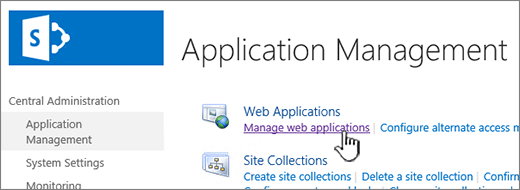
在 “应用程序管理”下,单击“管理 Web 应用程序”。
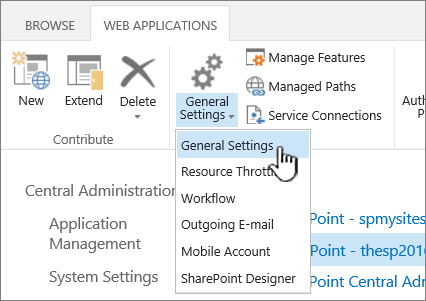
选择要配置回收站设置的网站,然后单击功能区上的“管理”下的“常规设置”。
在 Web 应用程序常规设置 页上,滚动到 回收站 部分,可以配置以下设置:
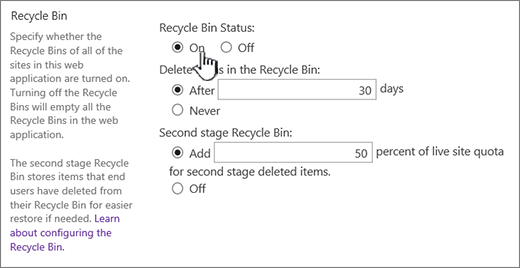
- 在 “回收站状态”下,选择“ 打开 ”或 “关闭 ”以指定是打开还是关闭此 Web 应用程序中所有站点的回收站。
如果关闭回收站,回收站中的所有文件都将被删除。 删除这些文件可能需要很长时间,具体取决于回收站的填充情况和数量。 - 在“ 删除回收站中的项目”下,选择“ 之后” 或“ 从不”。
如果选择 “之后”,请在相应的框中键入在清空回收站之前要等待的天数 (即回收站中的项目保持已删除状态的天数) 。 如果选择 “从不”,则绝不会自动清空回收站。 - 在 “第二阶段回收站”下,选择“ 添加 ”或 “关闭”。
如果选择 “添加”,请在相应框中键入要添加的第二阶段回收站容量的站点配额百分比。
为 Web 应用程序启用第二阶段回收站时,必须指定第二阶段回收站可用的磁盘空间量,以分配给 Web 应用程序配额的百分比表示。 例如,如果为 Web 应用程序分配了 100 MB (MB) 的空间,则为第二阶段回收站分配 50% 的配额为第二阶段回收站分配 50 MB 配额,为 Web 应用程序分配 150 MB 配额。 最多可以为第二阶段回收站配额分配 100%。
- 在 “回收站状态”下,选择“ 打开 ”或 “关闭 ”以指定是打开还是关闭此 Web 应用程序中所有站点的回收站。
滚动到对话框的末尾 ,然后单击确定。
将 Windows 回收站放回桌面
虽然 Windows 回收站与 SharePoint 无关,但为了检索删除的本地文件,请务必将其放在方便的位置。 以下为将回收站放回桌面的方法:
若要将 Windows 10 回收站放回桌面:
- 选择“开始”
 按钮,然后选择
 .
. - 选择个性化>主题桌面>图标设置。
- 选中“回收站”检查框>“应用”。
• 要访问 Windows 8.1 中的桌面图标设置,请从屏幕右边缘向内轻扫,然后选择搜索。 在搜索框中键入“桌面图标”,然后选择“显示”或“隐藏”桌面上的常用图标。
• 若要转至 Windows 7 中的桌面图标设置,请选择“开始”按钮,在“搜索框”中键入桌面图标,然后选择“显示”或“隐藏”桌面上的常用图标。
请留下评论
更新时间:2018 年 10 月 3 日
本文是否有帮助? 如果有用,请在本页面底部告知我们。 如果没有,请告诉我们令人困惑或遗漏的内容。 请同时告知所用 SharePoint 版本、OS 和浏览器。 我们将根据你的反馈确认是否属实,添加信息并更新本文。