
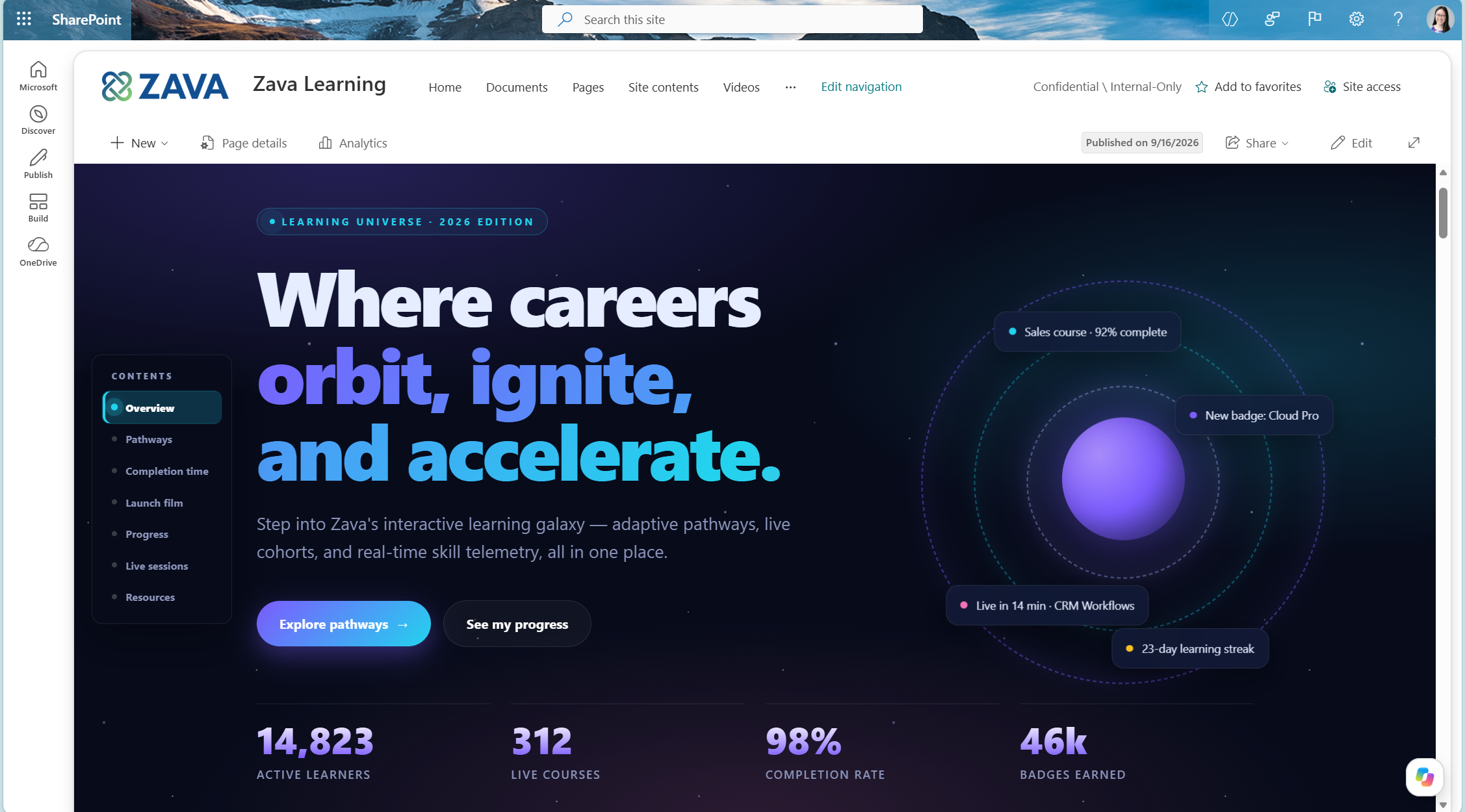
在 SharePoint 中,可以使用 Copilot 创建 HTML 页面或上传现有 HTML 文件。 将页面存储在 网站页面 库中,您可以在其中与现有的新式页面一起编辑、发布和共享它。
注意
逐渐将某些功能引入到选择加入 Microsoft Frontier 计划的组织。 这种逐步推出意味着你可能尚未看到此功能,或者它看起来可能与帮助文章中描述的不同。
角色和要求
网站所有者设置
默认情况下启用 HTML 页面。 如果网站的 网站页面 库不允许 HTML 文件,则网站所有者必须再次允许它们,然后作者才能在该网站上创建或上传 HTML 页面。 此设置不会影响文档库中的 HTML 文件。
作为网站所有者,你可以允许 HTML 文件:
- 转到 网站页面 库。
- 在命令栏上选择“ 文件类型 ”。
- 启用“ 允许 HTML 文件”。
启用 “允许 HTML 文件”后,具有相应权限的页面作者可以创建或上传 HTML 页面。
若要防止 网站页面 库接受 HTML 文件,请按照相同的步骤操作,并禁用 “允许 HTML 文件”。
HTML 页面任务所需的网站权限
| 任务 | 默认权限级别 | 需要智能 智能 Microsoft 365 Copilot 副驾驶® 副驾驶® 许可证 |
|---|---|---|
| 启用或禁用网站页面库中的“允许 HTML 文件”设置 | 所有者:完全控制 | 否 |
| 在 SharePoint 网站上从 + 新建 打开 HTML 页面创建屏幕 ,或在 “发布”登陆页面上创建 | 成员:编辑和贡献 | 是 |
| 使用 Copilot 聊天窗格创建或编辑页面 | 成员:编辑和贡献 | 是 |
| 将 HTML 内容上传或移动到 网站页面 库 | 成员:编辑和贡献 | 否 |
| 直接编辑页面内容 | 成员:编辑和贡献 | 否 |
| 发布或共享页面 | 成员:编辑和贡献 | 否 |
| 查看已发布的页面 | 访问者:只读 | 否 |
在 SharePoint 中创建 HTML 页面
根据是希望 Copilot 创建新页面还是已经有要上传的 HTML 内容来选择工作流。
打开 HTML 页面创建屏幕
使用以下入口点之一:
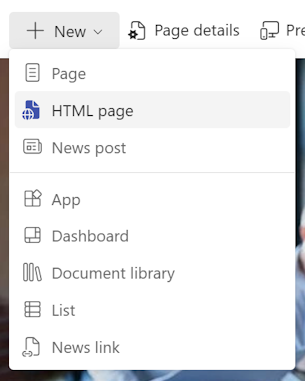
在 SharePoint 网站上,选择命令栏上的“ + 新建 ”,然后选择“ HTML 页面”。 使用此入口点创建包含 Copilot 的页面或上传 HTML 内容。
在 SharePoint 网站上,选择右下角的浮动 Copilot 按钮以打开 Copilot 聊天窗格。 使用此入口点通过 Copilot 创建页面。
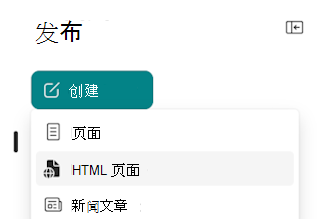
在“发布”登陆页面上,选择 “创建”,然后选择“ HTML 页面”。 使用此入口点创建包含 Copilot 的页面或上传 HTML 内容。
使用 Copilot 创建 HTML 页面
需要智能 智能 Microsoft 365 Copilot 副驾驶® 副驾驶® 许可证才能使用 Copilot 创建 HTML 页面。
- 使用任何 HTML 页面创建入口点 打开 HTML 页面创建屏幕或 Copilot 聊天窗格。
- 在提示框中,描述要创建的页面。 附加相关文件以提供更多上下文。
- 提交提示。 Copilot 创建草稿并在编辑模式下打开它。
- 确认页面已保存在 网站页面 库中。 如果不是,请要求 Copilot 移动或手动移动它。
提示
在提示中包含内容、布局和颜色要求。 例如:
- “创建包含路线图、遥测和常见问题解答的项目状态 HTML 页面。”
- “使用团队配置文件、时间线和关键里程碑构建 HTML 页面。”
- “创建包含色板和徽标用法的视觉识别指南作为 HTML 页面。”
上传现有 HTML 文件
如果已有 HTML 文件或包含 HTML 页面及其支持文件的文件夹,请从 HTML 页面创建屏幕或 网站页面 库上传它。
HTML 文件大小上限为 10 MB,不包括图像和视频等支持性资产。 有关减小文件大小的方法,请参阅 HTML 页面的最大文件大小是多少?
将 HTML 内容上传到网站页面库不需要智能 智能 Microsoft 365 Copilot 副驾驶® 副驾驶® 许可证。 从 + 新建 或 创建 打开 HTML 页面创建屏幕需要许可证。 如果没有许可证,请改为从 网站页面 库上传。
从 HTML 页面创建屏幕上传
- 使用 + 新建 或 创建入口点打开 HTML 页面创建屏幕。
- 选择“ 上传 HTML 页面”。
- 在文件选取器中,选择要上传的文件
.html。 - 上传完成后,页面将在编辑模式下打开。
从网站页面库上传
- 转到 SharePoint 网站的 网站页面 库。
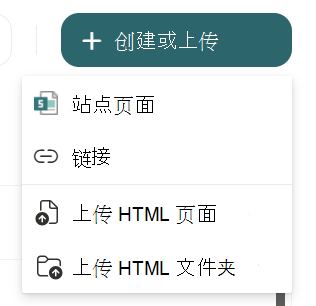
- 选择“ 创建或上传”,然后选择“ 上传 HTML 页面 ”或 “上传 HTML 文件夹”。
- 在文件选取器中,选择要上传的文件
.html或文件夹。 - 上传完成后,选择文件名以打开页面。
注意
当非 HTML 内容(例如图像、视频和其他文件)嵌入到 HTML 中或包含在 HTML 文件夹中时,SharePoint 会将其上传到 网站资产 文件夹。
将文档库中的现有 HTML 编辑为页面
如果 HTML 文件已存储在文档库中,则可以将其作为 SharePoint 页面打开进行编辑。 此操作会将文件移动到 网站页 库,并将其从原始文档库中删除。
- 转到存储 HTML 文件的文档库。
- 选择“ ... ”菜单,选择 “编辑”,然后选择“ 在 SharePoint 中编辑”。
- SharePoint 将文件移动到 网站页面 库并在编辑模式下打开它。
将 HTML 文件移动到网站页面库
可以将一个或多个 HTML 文件移动到 网站页面 库中,而无需打开它们进行编辑。 文件不再保留在原始文档库中。
- 选择文档库中的 HTML 文件。
- 在命令栏中,选择移动到。 此操作也可在“ ( 更多操作) ”菜单中使用。
- 选择“ 站点页 ”文件夹,然后选择“ 移至此处”。
SharePoint 会将所选文件移动到 网站页面 库,而无需在编辑模式下打开它们。
将 HTML 文件复制到网站页面库
可以将一个或多个 HTML 文件复制到 网站页面 库,而无需打开它们进行编辑。 原始文件保留在原始文档库中。
- 选择文档库中的 HTML 文件。
- 在命令栏中,选择 “复制到”。 此操作也可在“ ( 更多操作) ”菜单中使用。
- 选择“ 站点页 ”文件夹,然后选择 “从此处复制”。
SharePoint 将所选文件复制到 网站页面 库,而无需在编辑模式下打开它们。
编辑 HTML 页
创建、上传或移动 HTML 页面后,可以直接在页面上更新文本。 若要进行更广泛的内容或设计更改,请使用 Copilot 聊天窗格。 无需编辑 HTML 代码。
完成编辑后, 发布页面或将其另存为草稿。
直接在页面上编辑文本或图像
- 打开要编辑的 HTML 页面。
- 选择 “编辑” 以进入编辑模式。
- 选择要更改的文本或图像。
- 直接在页面上输入更改,或使用元素的工具栏执行其他操作。
提示
若要导航到 HTML 页面中初始视图中可能不可见的另一个部分或选项卡,请使用 Ctrl + 单击切换到相应的区域。
从 Copilot 聊天窗格编辑页面
若要使用 Copilot 聊天窗格编辑 HTML 页面,需要智能 智能 Microsoft 365 Copilot 副驾驶® 副驾驶® 许可证。
- 在编辑模式下打开页面,然后打开 Copilot 聊天窗格。
- 在提示框中,描述要进行的更改。
- 查看结果,并根据需要提交更多提示。
编写有效的提示
确定要更改的部分或元素并描述预期结果。 这些详细信息有助于 Copilot 在正确的位置应用更改。 例如:
- “添加团队的图像。”
- “将主图背景更改为我们品牌的蓝绿色,#038186。”
- “在页面底部添加常见问题解答部分。”
若要帮助改进 Copilot 响应,请在聊天窗格中选择“ 拇指向上 ”或 “拇指向下 ”,然后添加反馈。 还可以通过 SharePoint 支持渠道报告问题或功能请求。
发布和共享 HTML 页面
查看更改后,在命令栏上选择“ 发布 ”。 发布使具有查看页面权限的人员可以看到当前版本;它不会授予新的权限。 若要将页面保留为草稿,请改为选择 “保存并关闭” 。
发布页面后,可以与其他人共享:
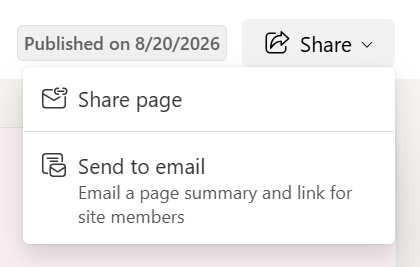
- 在页面右上角区域选择 “共享” 。
- 请选择下列选项之一:
- 共享页面 以添加特定的人员或组,或复制链接以通过其他频道共享。
- 发送到电子邮件 以通过电子邮件发送页面摘要和链接给网站成员。
People 可以根据您选择的共享选项应用的权限打开已发布的页面。
常见问题解答
HTML 页面是否支持与新式 SharePoint 页面相同的功能?
不。 HTML 页面支持与新式 SharePoint 页面相同的部分功能,但不是全部。 使用下表检查对特定功能的支持。
| 功能 | 支持 | 便笺 |
|---|---|---|
| 画布上的文本编辑 (更新文本(包括内容和样式)、添加链接) | 是 | |
| 用户添加) (图像 | 是 | 支持同一域中资产的 base64 编码和 URL。 |
| 图像 (库存图像) | 是 | |
| 组织资产) (图像 | 是 | |
| 图像 (AI 生成的) | 否 | |
| 画布上的图像编辑 (浏览图像、添加链接、提供替代文本) | 是 | |
| 视频 (叠加) | 是 | 支持同一域中资产的 URL。 |
| 视频 (内联) | 是 | 若要内联播放,视频的最大大小可为 8 MB。 如果有多个媒体项,则页面的最大大小限制为 24 MB。 否则,超过该最大尺寸的视频将作为叠加层播放或被视为链接。 |
| 音频文件 | 是 | 若要内联播放,音频文件的最大大小可为 8 MB。 如果有多个媒体项,则页面的最大大小限制为 24 MB。 否则,超过该最大大小的音频文件将被视为链接。 |
| Word、Excel、PowerPoint 和 PDF 文件 (在新选项卡中打开) | 是 | 支持同一域中资产的 URL。 |
| Word、Excel、PowerPoint 和 PDF 文件 (显示内联) | 否 | |
| 实时数据共享 (列表和 Excel) | 是 | 不支持任意提取请求和出站 API 调用。 |
| (第三方源(如 Jira) )共享实时数据 | 否 | |
| 同一站点内的链接 | 是 | |
| 同一租户内的链接 | 是 | |
| 指向另一个租户的链接 | 是 | 支持链接导航,但不支持跨租户通信。 将域添加到 HTML 字段安全允许列表。 |
| SharePoint 外部的链接 | 是 | 将域添加到 HTML 字段安全允许列表。 |
| 在 HTML 中导航,如锚链接 | 是 | 不影响 SharePoint 导航。 |
| 网站品牌 (主题、字体) | 是 | 适用于使用 Copilot 创建或通过提示更新的页面。 SharePoint 不会自动将网站品牌应用于上传的 HTML。 |
| 计划 | 是 | |
| 审批 | 是 | |
| 推广为新闻文章 | 否 | |
| 以链接形式发送到电子邮件 | 是 | |
| 作为丰富电子邮件发送到电子邮件 | 否 | |
| Amplify to Teams 和 Viva Engage | 否 | |
| Teams 桌面版中的 SharePoint 应用 (查看) | 是 | |
| Teams 桌面版中的 SharePoint 应用 (编辑) | 是 | |
| Teams 移动版中的 SharePoint 应用 (查看) | 否 | |
| SharePoint iOS 应用 (查看) | 否 | |
| SharePoint Android 应用 (查看) | 否 | |
| 在移动设备上编辑 HTML 页面 | 否 | |
| 将 HTML 页面另存为模板 | 否 | |
| 私人草稿 | 否 | |
| 共同创作 | 否 | |
| 回应和评论 | 否 | |
| 任意提取请求 | 否 | |
| 出站 API 调用 | 否 | |
| 其他 CDN 托管的脚本 | 否 | 仅支持下一行中列出的 Microsoft 托管 JavaScript 库。 |
| Microsoft 管理的 JavaScript 库 | 是 | SharePoint 支持Microsoft托管的 CDN 中的 Chart.js、Mermaid、React、Fluent UI 和 Babylon。 不支持其他 CDN 托管的库。 |
是否可以将 HTML 文件上传到 SharePoint 以使其成为 HTML 页面?
可以。 可以将 HTML 文件或 HTML 文件夹上传到 网站页面 库,使其成为 HTML 页面。 如果看不到上传选项,则“ 允许 HTML 文件” 设置可能已关闭。 请求网站所有者 允许 HTML 文件。
HTML 页面的最大文件大小是多少?
网站页库中的最大 HTML 文件大小为 10 MB。 此大小不包括图像和视频等资产,因为 SharePoint 在上传时会将这些资产复制到 网站资产 文件夹。 如果 HTML 文件大于 10 MB,可以提示 Copilot 减小其大小或手动进行更改。 一些建议的更改包括使用指向托管资产的链接而不是嵌入内容、减少内联 CSS 和 JavaScript,或删除未使用的标记。
是否可以在没有 Copilot 许可证的情况下编辑 HTML 页面?
可以。 无需 Copilot 许可证即可直接编辑页面内容。 需要智能 智能 Microsoft 365 Copilot 副驾驶® 副驾驶® 许可证才能创建或编辑带有 Copilot 聊天窗格的页面。
SharePoint 是否将网站品牌应用于 HTML 页面?
可以。 使用 Copilot 创建的页面使用网站的品牌 (主题和字体) 。 SharePoint 不会自动将网站品牌应用于上传的 HTML,但可以要求 Copilot 更新页面以匹配网站。 如果现有示例 HTML 页面符合所需的品牌标准,则可以在提示中引用它以获得更好的结果。 HTML 页面的品牌无法从 SharePoint 品牌中心或 OAL) (SharePoint 组织资产库自动提取。
使用 Copilot 创建的 HTML 页面是否符合辅助功能要求?
可以。 Copilot 创建的 HTML 页面会自动遵守辅助功能要求。 SharePoint 不会自动将辅助功能应用于上传的 HTML,但你可以要求 Copilot 更新页面以确保其满足辅助功能要求。
HTML 页面能否调用外部 API?
不。 SharePoint 阻止来自 HTML 页面的任意提取请求和出站 API 调用。
- SharePoint 在沙盒 iframe 中呈现 HTML,该 iframe 将页面与周围的 SharePoint 页眉、页脚和导航隔离开来。
- 内容安全策略 (CSP) 规则提供额外的隔离。
- 沙盒不支持跨租户通信。 CDN 托管的脚本仅限于 受支持的 Microsoft 托管 JavaScript 库。
是否可以在 HTML 页面中使用 JavaScript 库?
可以。 SharePoint HTML 页面沙盒支持 Chart.js、Mermaid、React、Fluent UI 和 Babylon。 SharePoint 在 Microsoft 管理的 CDN 上托管这些库。
- 当代码包含在同一 HTML 文件中时,沙盒支持 JavaScript。 除了 Microsoft 管理的库之外,它当前不支持从 CDN 或开源库位置加载的 JavaScript。
- 沙盒无法访问浏览器 localStorage。
网站管理员是否可以在 HTML 页面上允许链接到其他域?
可以。 网站管理员可以将域添加到网站的允许列表中。 如果链接未在 HTML 页面上打开,则其目标可能不在该网站的批准域上。 你可能会看到类似“无法打开此链接,因为你的组织不允许访问此网站”之类的错误消息。
作为站点管理员,将域添加到站点的允许列表:
- 转到 “设置”,选择 站点信息,然后选择“ 查看所有站点设置”。
- 选择“ HTML 字段安全性”。
- 将相关域添加到允许列表。
- 保存更改并刷新页面。
允许域后,链接应会正常打开。
是否可以查看 HTML 页面的分析?
可以。 HTML 页面具有与新式页面类似的分析支持。 了解详细信息。
是否可以在租户级别禁止或限制 HTML 页面?
不。 无法在租户级别禁止或限制 HTML 页面。 网站所有者可以 允许或禁止网站的 HTML 文件。
是否可以使用 PowerShell 检查网站是否允许 HTML 文件?
可以。 可以使用 PowerShell cmdlet(如 Get-PnPFeature)列出给定站点的已启用功能。 如果为网站在网站页面库中启用“允许 HTML 文件”,则会看到:
- 功能名称: HtmlPages
- 功能 ID: b35f1374-dbc0-454a-973c-2a0ab62d5afa