
重要
Power View 将于 2021 年 10 月 12 日从 Microsoft 365 专属 Excel 和 Excel 2021 中删除。 或者,可以使用 Power BI Desktop 提供的交互式视觉体验,可以免费下载。 还可以轻松地将 Excel 工作簿导入Power BI Desktop。
本文可帮助你了解如何使用 Power View(从 SharePoint 服务器 启动的基于浏览器的 Silverlight 应用程序)从 Analysis Services 多维模型以交互方式浏览数据并创建动态可视化效果。
使用 Power View 可视化多维模型时,请务必记住,你使用的是多维模型的表格模型类型表示形式。 表格模型具有表和列等对象,就像多维模型、度量值和 KPI 一样。
当您或管理员在 SharePoint 中创建共享数据源连接时,将在连接字符串指定多维数据集名称或透视。 只能指定一个多维数据集或透视。 在共享数据源连接中指定的多维数据集或透视在 Power View 字段列表中公开为模型。 模型中的对象公开为可在视图中的表可视化效果中使用的字段。 但是,某些多维对象在 Power View 中的显示方式存在一些差异。 与表格模型一样,字段列表会显示可在视图中使用的所有对象。
多维模型具有维度。 在此示例中,字段列表包含 Product 维度中的 对象。 产品在 Adventure Works 模型中显示为表, (多维数据集) 。 表或维度也包含其他对象。
维度对象
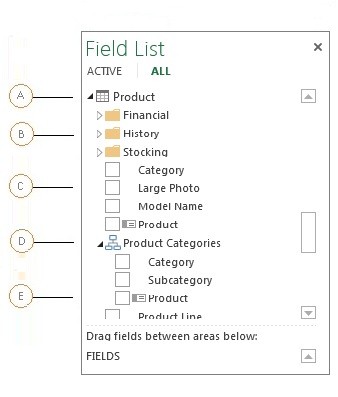
- A. 维度显示为表,可以展开以显示表中的其他对象 (维度) 。 Adventure Works 多维数据集包含许多表,通过源货币帐户。
- B. 显示文件夹进一步划分和分类关联对象在客户端工具中的显示方式。 显示文件夹可以显示在维度表和度量值组表下面的字段列表中。
- C. 维度属性在表中显示为列。 单个列 (属性) 可以同时显示在表中,也可以再次显示在层次结构中,除非显式隐藏。
- D. 用户层次结构和父子层次结构包含在表中, (维度) 。 可以展开层次结构以显示列 (级别) 。 选择某个级别时,系统也会自动选择上述所有级别。 可以取消选择较高级别以将其从可视化效果中删除。 当某些字段仅在层次结构中公开时,这很有用。
- E. 具有此图标的对象表示此对象是键。
多维模型还有度量值组,也称为度量值维度,其中包含可用于聚合分析中的数据的度量值。
度量值组对象

- A. 度量值组显示为表;但是,与维度中的表不同,度量值组中的表由 sigma 图标标识。
- B. 度量值显示在度量值组表中,并使用计算器图标进行标识。 如果多维数据集只有一个度量值,则它将包含在关联的度量值组中(如果有),或者包含在名为“度量值”的单个表中。
- C. KPI 包含在关联的度量值组表中,并使用停止灯图标进行标识。 例如,如果在 Adventure Works 模型中展开“经销商销售 > 财务透视 > 增长收入”,你将看到“渠道收入”KPI 及其四个度量值:值、目标、状态和趋势。
亲自尝试一下! 如果管理员已安装必要的先决条件,则可以 按照使用 Power View 浏览 Adventure Works 多维模型中 的步骤创建包含多维数据源的示例报表。