更改个人语言和区域设置

应用对象
SharePoint Server 2019 SharePoint Server 2016

可以随时从个人个人资料页面查看 Microsoft SharePoint 显示语言、时区、国家/地区和相关设置,可从桌面或移动设备访问。 如果组织策略允许,还可以更改语言和区域设置。 你的设置仅适用于你组织的 SharePoint 网站视图,不会影响其他人如何查看这些网站。

如果你是 SharePoint 管理员,请参阅 更改网站的区域设置 以更改网站集上的区域设置。

注意

  • 如果你在组织管理的本地 SharePoint 网站环境中工作,而不是在 Microsoft 365 环境中工作,那么网站集管理员必须提供该语言供你使用,然后你才能使用本文中依赖于语言的指南。
  • 如果在 SharePoint 中设置语言,然后在 Microsoft 365 中对其进行更改,则 Microsoft 365 设置将覆盖 SharePoint 设置。 有关详细信息,请参阅在 Microsoft 365 中更改显示语言。
  • 本文介绍的功能取决于您的组织是否设置或自定义了个人网站和用户配置文件。 有关详细信息,请参阅 SharePoint 管理员。

更改个人语言和区域设置

  1. 在组织中任何 SharePoint 或 Microsoft 365 网站顶部选择你的姓名或图片。
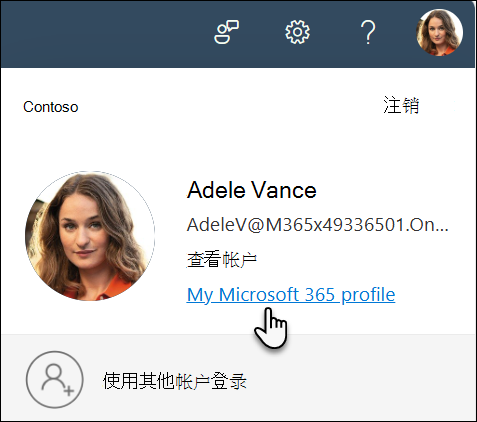
    选择你的图片,然后选择“关于我”以转到“个人资料”
  2. 选择 “我的 Microsoft 365 个人资料 ”,然后选择 “更新你的个人资料”。
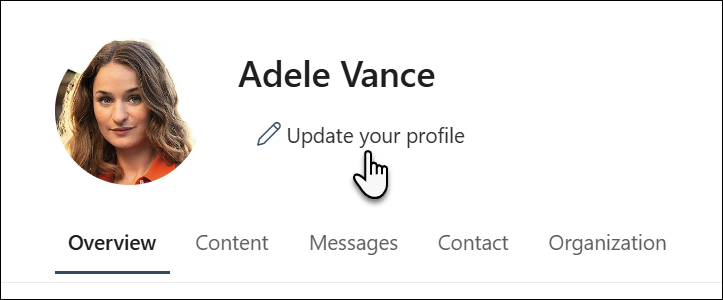
    更新配置文件
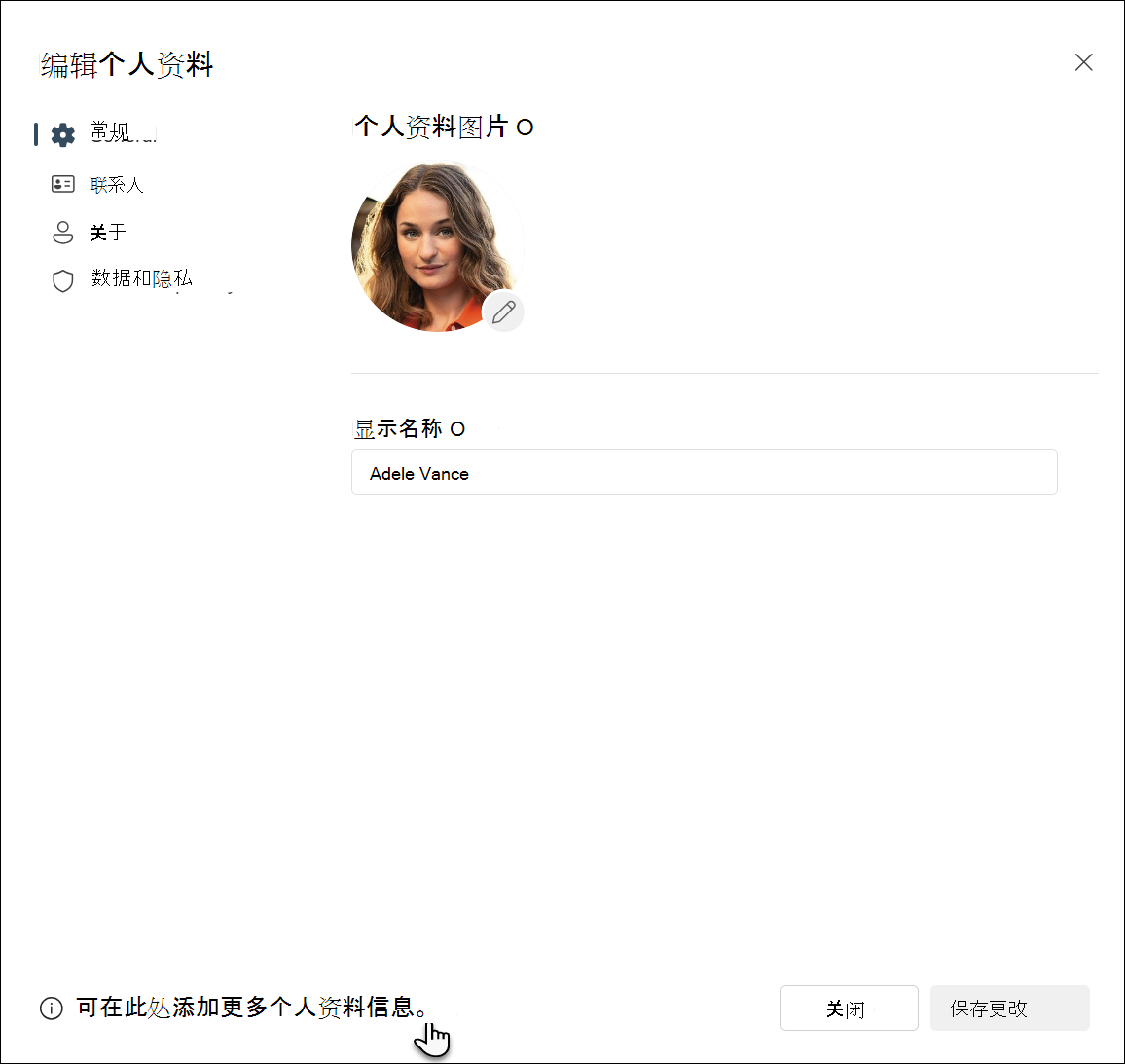
  3. 在 “编辑个人资料” 页面底部,选择 此处 链接。
    选择此处链接的屏幕截图
  4. 在“ 编辑详细信息 ”屏幕中,选择省略号 (...) ,然后选择“ 语言和区域”。
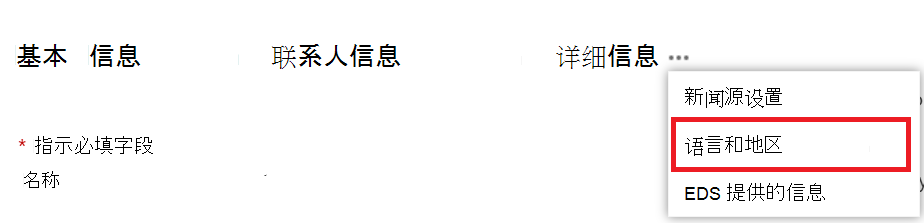
    强调“语言和区域”选项的屏幕截图。
  5. 更新设置。 可以使用此过程后的表获取指导。
  6. 选择 “全部保存并关闭”。

语言和区域设置表

以下设置可以设置为适用于所有人或仅适用于你。 如果无法更改这些设置,则管理员可能对设置进行了限制。

要编辑这些语言和区域设置: 请执行以下操作:
Language Preferences 按如下方式更改首选项:

  • 若要在 SharePoint 环境中更改显示语言,请选择“ 选择新语言” 向下箭头,然后选择一种语言,然后选择 “添加”。 如果添加多种语言,则可以重新排序语言或删除语言,如下所述“高级语言”设置。
  • 若要为内容和搜索选择语言,请选择 “显示高级语言设置”,选择“ 选择新语言” 向下箭头,单击一种语言,然后单击 “添加”。
  • 如果你在 Microsoft 365 网站工作,则不能更改显示语言,因此此设置不适用。 选择“ 编辑” 以继续更新其他个人资料页面上的设置,或继续执行此页面上的其他选项。
如果添加多种语言,则可以使用“我的内容和搜索”框中的向上和向下箭头按钮来指示这些语言的使用顺序。 例如,如果希望法语成为主要语言,并且仅在法语不可用时才使用英语,请选择箭头以确保法语具有最高优先级。

若要删除语言,请选择该语言旁边的 X 选项。

注意: 为了获得一致的观看体验,请为您的语言和区域选项选择相应的设置。 例如,这样您就可以避免在阿拉伯日历中查看英语的情况。
时区 选择 “时区” 框,然后从列表中选择当前时区。 如果无法编辑此设置,请尝试在“选择设置”下的下一行中选择“始终使用管理员定义的区域设置”。 这样做应使 “时区” 框可用,除非管理员具有阻止编辑的自定义设置。
选择你的设置 选择“ 始终使用管理员定义的区域设置 ”,以使用站点管理员定义的语言和区域设置。
选择 “始终使用我的个人设置” 以使用你的个人设置。
注意:必须选择此选项才能编辑区域和时间设置。
区域设置 单击“ 区域设置” 框,然后选择一种语言。
设置你的 Calendar 从下拉列表中选择日历类型。 如果希望显示这些数字,请选择“在 日期导航器中显示这些周数 ”。
启用备用 Calendar 如果需要,请选择备用日历类型。
定义工作周 选择定义工作周的星期几。 例如,如果你在周二到周六工作,请检查这些框。
时间格式 选择“ 时间格式 ”框,然后选择 12 小时 或 24 小时。

另请参阅

选择可用于网站用户界面的语言