
本文介绍如何将工作流另存为模板,然后将该工作流模板导入到其他网站集。
通常,当设计人员将工作流站点从开发环境移动到生产环境时,会发生这种情况。 在此方案中,设计人员在一个环境中自定义、测试、暂存新的工作流网站,保存它,然后将保存的工作流上传到另一个 Duet Enterprise for Microsoft SharePoint 和 SAP 集合或场。
重要
若要执行以下过程中的步骤,您必须是根工作流所在网站集的网站集管理员。
本文内容
保存工作流模板
可以通过使用 SharePoint Designer 2010 或 SharePoint 服务器 中的选项来保存工作流模板。 此过程介绍如何使用 SharePoint 服务器 保存模板。
若要使用 SharePoint 服务器 保存工作流模板,请执行以下步骤:
- 在工作流站点的主页中,选择 “站点操作” ,然后选择 “站点设置”。
- 在站点设置页面的 站点操作 组中,选择 将站点另存为模板。
在 “另存为模板 ”窗体的“ 文件 名”框中,键入要用于模板文件的名称。 然后,在 名称 和 描述 框中,键入模板的名称和描述。
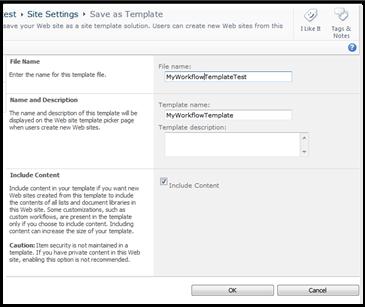
- 选中 “包含内容”。 这包括网站的内容,如列表和 Web 部件、
- 单击 “确定” 以接受设置并将模板保存到解决方案库。
SharePoint 服务器 在处理此请求时显示信息窗口,然后在处理完成时显示消息。 - 在“ 操作已成功完成 ”框中,单击解决方案库链接以管理解决方案库中的新模板。
- 在解决方案库中,双击要下载的模板的名称。
- 在“文件下载”对话框中,单击“保存”。
- 在“ 另存为” 对话框中,转到要保存模板文件的位置,然后单击“ 保存”。
将工作流模板上传到新站点
- 将您在上一过程中保存的工作流模板复制到目标环境。
- 转到要在其中使用新模板的网站集的根级网站
- 在根级网站的主页中,选择 “站点操作”,然后选择 “站点设置”。
- 在“站点设置”页的“库”组中,选择 “解决方案” 以打开解决方案库的“解决方案”页。
- 单击“ 解决方案 ”选项卡使解决方案功能区可见,然后单击“ 上传解决方案”。
- 在“ 上传解决方案 ”对话框中,单击“ 浏览 ”以打开“ 选择要上传的文件 ”对话框。
- 选择要上传的模板文件的名称,然后单击“ 打开”。
- 在 “打开文档 ”对话框中,验证 “名称 ”框是否显示要上传的路径和文件名,然后单击“ 确定”。 “ 解决方案库 - 激活解决方案” 对话框随即打开。
- 在“ 解决方案库 - 激活解决方案” 对话框中,单击“ 激活 ”以启用模板并返回到“解决方案”页面。
您现在可以使用此模板创建使用您上传的模板的工作流网站。
导入 SAP 工作流模板
- 转到要包含新工作流的站点。 选择 “站点操作”,然后选择“ 站点设置”。
- 在 站点设置 页面的 SAP 工作流配置 组中,单击 导入预配置的 SAP 工作流模板。
- 在 “导入预配置的 SAP 工作流模板 ”页的“ 模板选择” 窗格中,选择 “自定义 ”选项卡。
- 选择保存的工作流模板名称。
- 在 “BDC 实体 ”窗格中,输入 WorkflowWebService。 或者,可以单击实体浏览按钮,然后从列表中选择 WorkflowWebService 。 单击“检查实体”按钮以验证名称。
- 在“ 激活日期 ”窗格中,指定希望 Duet 启用工作流的时间。
- 单击 “激活”。
- 在“ 已成功导入模板 ”框中,单击“ 确定”。
在 激活日期 中指定的时间之后,可以使用此工作流接收和管理 SAP 业务任务。