
可以将“打开文档格式” (ODF) 文件设置为文档库的默认文件模板。 这样,当有人在库中创建新文件时,该文件将打开并保存为 ODF 文件。 People可以使用自己选择的程序来编辑新文件。
还可以指定其他设置或提供每个新文件中显示的默认内容,例如市场营销活动建议的首选大纲或页脚中的官方免责声明。
若要为库设置多个模板,需要创建网站内容类型并将其连接到库,而不是使用库的默认模板。
注意
需要“完全控制”权限才能为文档库设置模板。 需要网站的“完全控制”权限才能设置网站内容类型。
您要做什么?
了解文档库中的文件模板
文件模板存储在库中的位置
当文档具有默认文件模板时,它将存储在库的 Forms 文件夹中。
在 文件资源管理器 中打开库,查看包含库文件模板的 Forms 文件夹。 请确保在 文件资源管理器 (文件资源管理器 中显示隐藏的文件。>)
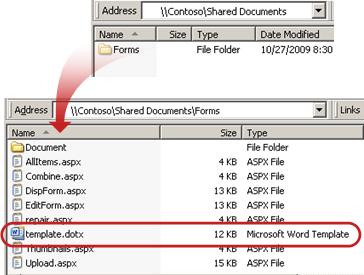
默认情况下,文档库具有名为 template.dotx 的文件模板,但如果需要,可以更改此文件。 若要指定其他模板,需要首先在与 SharePoint 兼容的程序中创建它,例如 Word,然后将其保存到库的 Forms 文件夹中。 然后,在高级库设置中指定自定义模板的地址。
使用内容类型设置文档库模板
如果只需要一个库的自定义模板,则不一定需要使用内容类型。 在这种情况下,只需 更改现有库的默认文件模板。 但是,如果要在多个库中重复使用同一模板,应考虑使用网站内容类型。
对于已启用多个内容类型并为这些内容类型指定的模板的现有库,需要自定义库的网站内容类型。 这是因为库使用内容类型指定的模板,而不是默认文件模板。
如果要对同一库使用多个模板,则需要使用内容类型。 对于新库,请创建库 (设置>添加应用>文档库) ,然后 为库设置多个自定义模板。
创建文档库
如果还没有文档库,请按照这些说明创建一个文档库。
在要创建库的网站上,单击“ 设置
 >“添加应用”。
单击“ 文档库 ”并输入库的名称。
注意
库名称是必需的,显示在库页面顶部,成为库页面地址的一部分,并显示在导航元素中,帮助用户查找和打开库。
创建 ODF 模板
可以从与 ODF 兼容的任何程序创建 ODF 文件。 若要从 Microsoft Office 程序创建 ODF 模板,请创建或打开文件,然后将该文件另存为 OpenDocument 文件类型。 例如,在 Word 打开文件时,单击“文件>另存为”,选择要保存到的位置,然后将“另存为类型”设置为“OpenDocument Text (*.odt) 。
更改文档库的默认文件模板
可通过两种方式更改默认模板:
- 如果文档库具有与 SharePoint 兼容的程序的默认文件模板,则可以编辑默认模板。
- 对于其他程序,不能直接编辑默认模板,但可以将新模板文件复制到库的 Forms 文件夹以指定自定义模板。
编辑默认文件模板
在要编辑默认模板的库中,单击“ 库>库设置”。
在“常规设置”下,单击“高级设置”。
在 “文档模板” 部分的“ 模板 URL” 字段下,单击“ 编辑模板”。
模板将在与 SharePoint 兼容且与当前模板的文件类型关联的应用程序中打开。 例如,如果默认模板是Word模板,则打开Word;如果默认模板是 Excel 工作表,则打开 Excel。
注意
如果你的网站是 Microsoft 365 订阅的一部分,系统可能会要求你输入Microsoft 365 用户名和密码。
进行所需的更改,然后保存模板。 如果不再需要打开程序,请关闭程序,或切换到站点。
在网站的“文档库高级设置”页底部,单击“ 确定”。
指定自定义文件模板
在与 SharePoint 兼容的程序中创建并保存自定义模板。 记下其位置,然后切换到 SharePoint。
转到要在其中指定自定义模板的库。
单击“使用资源管理器打开库>”。
重要
如果文件资源管理器无法打开或看到错误消息,则可能必须在浏览器设置中将站点添加为受信任的站点。 有关详细信息,请参阅主题 如何使用“使用资源管理器打开”命令以及如何在 Microsoft 365 中排查 SharePoint 中此选项的问题。
打开另一个文件资源管理器并浏览到创建的自定义模板。
将自定义模板复制或拖动到“资源管理器”窗口,该窗口将打开要在其中指定自定义模板的网站库。
关闭文件资源管理器并返回到网站上的库。
单击“ 库>库设置”。
在“常规设置”下,单击“高级设置”。
在“ 文档模板 ”部分中,在“ 模板 URL ”框中键入自定义模板的地址。 位置是网站上模板相对于网站名称的 Web 地址。 例如,如果模板名为 ODT_Document.odt,并且将其添加到“共享文档”(文档库)的 Forms 文件夹,则可以键入以下内容:
共享文档/表单/ODT_Document.odt注意
如果“ 文档模板 ”框中的设置不可用,则管理员可能已设置多个内容类型。 若要查看是否启用了多个内容类型,请验证是否在“文档模板”部分上方的“内容类型”部分的“允许管理内容类型?”下选择了“是”。 如果是,则必须编辑内容类型的模板。
使用网站内容类型为库设置多个自定义模板
大多数库可以包含多个内容类型。 通过为库定义多个内容类型,可以轻松生成将不同类型的文档一起存储在一个位置的库。 例如,库可以包含与项目相关的文档和图形。 在库中,图形文件以分配给图形内容类型的信息列列出,文档与分配给文档内容类型的列一起列出。
网站内容类型有助于让网站保持一致。 网站所有者可以设置具有所需特征的网站内容,如某些模板、特定元数据等。 然后,将网站内容类型与库相关联,以便当用户从“ 新建文档 ”菜单中选择项目时,他们使用的是你定义的内容类型。

为了确保 ODF 文档在网站及其子网站中具有一致的内容,可以将.odt、.ods或 .odp 模板与网站内容类型相关联。
创建 ODF 网站内容类型
对要创建的每个网站内容类型重复这些步骤。
重要
若要为某网站创建网站内容类型,您必须对该网站具有“完全控制”权限。 若要为网站集中的顶级网站创建网站内容类型,您必须是网站集管理员。
- 转到要创建其网站内容类型的网站。
- 单击“设置Office 365
 >”网站设置”。
 - 在“Web 设计库”下,单击“网站内容类型”。

“网站内容类型”库显示按类别分组的所有现有网站内容类型。 使用 “显示组” 列表筛选内容类型的视图。 - 单击“创建”。
- 在“新建网站内容类型”页上,提供名称 (例如,ODT_Document) 和新内容类型的说明。
- 在“ 父内容类型” 部分的 “选择父内容类型”窗体下,选择“ 文档内容类型”,然后在“ 父内容类型”下,选择“ 文档”。
- 在“组”部分中,从“现有组”列表中选择“文档内容类型”。
- 单击“确定”。
此时会打开 “网站内容类型 ”页。 下一步是 将 ODF 文档模板 与刚创建的网站内容类型相关联。
将 ODF 文档模板与网站内容类型关联
创建 ODF 内容类型后,即可将创建的 ODF 模板与网站内容类型相关联。 如果还没有模板,请参阅 创建 ODF 模板。
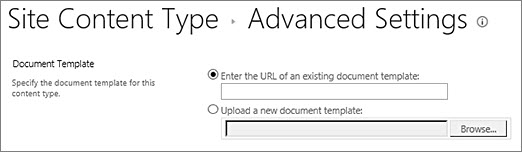
在“网站内容类型”页上的 “设置”下,单击“ 高级设置”。
如果尚未访问“网站内容类型”页,请单击“ 设置>网站设置>”“网站内容类型 ”转到该页。输入模板的位置:
- 如果模板存储在网站中,请单击“输入现有文档模板的 URL”,然后键入要使用的模板的 URL。
- 如果文档模板存储在本地计算机中,请单击“上载新文档模板”,然后单击“浏览”。 在“选择文件”对话框中,找到要使用的文件,选择该文件,然后单击“打开”。
如果要更新从带有文档模板的内容类型继承的所有内容类型,则在“是否更新从此类型继承的所有内容类型?”下单击“是”。
单击“确定”。
在库中打开多个内容类型
在向库添加不同类型的内容类型之前,需要启用对多种内容类型的支持。 对要使用内容类型的每个库执行此操作一次。
注意
不能在 Wiki 库中启用多个内容类型。
- 在要启用多个内容类型的库中,单击“ 库>库设置”。
- 在“设置”页上的 “常规设置”下,单击“ 高级设置”。
- 在“高级设置”页上的“内容类型”部分中,单击“允许管理内容类型?”下的“是”。
现在,“文档模板”部分中的“模板URL”将灰显,从使用此库的默认模板切换到使用网站内容类型。 - 更改所需的任何其他设置,然后单击“ 确定”。
将 ODF 内容类型添加到库
最后一步是将 ODF 内容类型添加到库中。 可以同时向库添加多个内容类型。
- 在要添加内容类型的库中,单击“ 库>库设置”。
- 在“设置”页上的“ 内容类型”下,单击“ 从现有网站内容类型添加”。
- 在 “选择内容类型” 部分的“ 从中选择网站内容类型” 列表中,选择“ 文档内容类型”。
- 在 “可用网站内容类型” 列表中,单击所需内容类型的名称,然后单击“ 添加 ”,将所选内容类型移动到 要添加的内容类型 列表。
- 选择完要添加的所有内容类型后,单击“ 确定”。
有关网站内容类型和库的详细信息
若要详细了解内容类型及其如何使用库,请参阅以下链接: