

你可以根据 Microsoft Lists 应用中的列表数据,或 Microsoft 365 中 SharePoint 中的列表或库数据创建日历视图。 任何具有日期列的列表或库都可以以日历格式查看。
若要基于新数据创建日历,请从下面的第一个过程开始。
如果已有包含日期的列表或库,请跳转到“ 创建日历视图”。
创建空白列表
- 在 Microsoft 365 中 Microsoft Lists 应用的主页中,选择“+新建列表”。
或者,在 SharePoint 网站上,选择“ +新建>列表”。 - 在“ 创建列表”下,选择 “空白列表”。
向列表添加日期列和其他列
在列表或库顶部最后一列名称的右侧,选择“ +添加列”。
在显示的菜单中,选择所需的列类型 (至少需要一个“ 日期和时间 ”列) ,然后选择“ 下一步”。
在 “创建列 ”面板的“ 名称 ”字段中,输入标题或列标题。
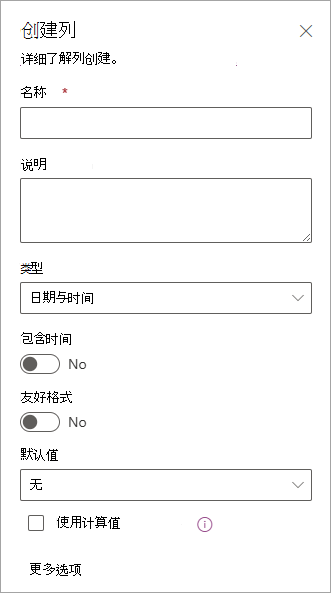
输入任何其他必需信息。 要填写的框数将因您选择的列类型而异。 此示例适用于 “日期和时间 ”列。
重复步骤 2 至 4,直到找到列表所需的所有列。
向列表添加一些数据
定义列后,将一个或两个示例项添加到列表中,以便在将列表转换为日历时立即查看它们的外观。
- 在命令栏上,选择“ 在网格视图中编辑”。
- 输入每个列表项的必要信息。
- 完成后,选择“ 退出网格视图”。
创建日历视图并将其设置为默认视图
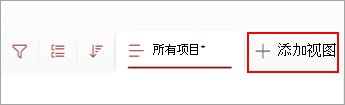
在命令栏右上角,选择 +添加视图。
在 “查看名称”下,输入一个名称。
在“显示为”下,选择“Calendar”作为要创建的视图类型。
在“ 开始日期 ”和 “结束日期”下,选择应应用的基于日期的列。

如果只键入一个日期,只需为 日历上的开始日期 和 日历上的结束日期指定该日期列。 但是,如果有两个要跟踪 (日期,例如“项目开始”和“项目完成”) 则可以在“开始日期”和“结束日期”下分别指定一个。 效果是列表中的每个日历项将在日历上表示为天数跨度而不是单个日期。在 “更多选项”下,可以选择列表中的哪一列用作日历上显示的每个列的标签。 默认情况下,使用 标题 ,但也可以根据需要进行更改。
选择“创建”。
列表中的项目现在显示为日历事件。 单击有事件的日期。 当天事件的详细信息显示在右侧面板中。
使日历视图成为标准视图
选择刚刚创建的视图的名称以查看视图设置。
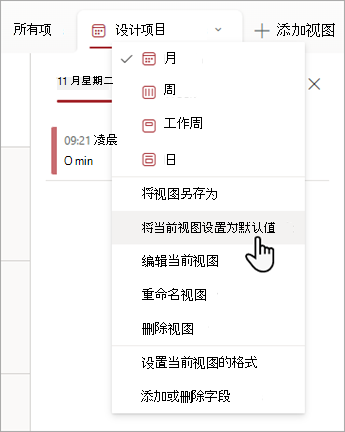
选择 “将当前视图设置为默认值”。
从现在开始,当您或您的同事打开列表时,它将显示为日历。 People 可以在此视图中查看和创建项目。
自定义“日期和时间”列
可以通过以下方式自定义 日期和时间 列:
- 仅包含日期或同时包含日期和时间:指定是只包含日历日期,还是同时包含日历日期和一天中的时间。
-
显示默认值:当某人添加新项目时自动显示特定日期或日期和时间,同时还允许用户在需要时输入不同的值。 默认值可帮助用户更快地输入信息。 例如,如果该列存储发生费用的日期,并且大多数支出发生在会计年度的第一天,则可以将会计年度的第一天指定为默认值。 因此,当将新项目添加到列表时,该日期会自动显示,团队成员无需输入日期。
默认值可以是您指定的值、项目添加到列表或库的日期,也可以是计算结果(称为计算值)。 当您想要自动显示特定日期或时间,但日期或时间可能因项而异时,计算值非常有用。 若要使用计算值,请输入公式作为默认值。 该公式可以根据其他列或系统函数(如 [today])中的信息计算值,以指示当前日期。 例如,如果希望列显示当前日期后 30 天的日期,请在“ 默认值 ”框中输入公式 =[TODAY]+30。