
Microsoft Lists 旨在用作网站。 这种情况的一个限制是,在与 Internet 断开连接时,无法查看或编辑列表。
现在,在运行 OneDrive 同步 应用的 Windows (Windows 10 及更高版本的) 和 macOS 设备上,也可以在脱机时查看和编辑列表。 通过列表同步,我们可将列表数据从云 同步 到 Windows 或 macOS 设备,从而使快速列表操作成为可能,即使在脱机、失去 Internet 连接或应用程序中遇到服务中断时也可以继续工作。
列表同步使您可以无缝处理非常大的列表;当你对数据进行排序、筛选或分组时,或者当你更改视图时,它会立即响应。
列表同步不会更改使用 Lists Web 应用的方式。 你仍可以像以前一样在浏览器中使用它。
验证列表是否已同步并且可供脱机编辑
打开列表。
在页面左上角附近,检查列表名称旁边的符号:
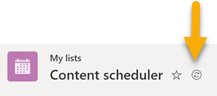
“列表正在同步”符号

“列表已同步”符号
编辑列表时,所做的更改将立即同步回云 - 可以立即同步回云 - 可以立即同步 (如果你处于联机状态) ,或者稍后 (如果你在) 进行更改时处于脱机状态。
设备上的同步列表数据仅对你可用。 如果其他人登录到你的设备上,他们将无法使用设备上的同步数据。 我们遵守 Microsoft 隐私声明中概述的隐私准则。
解决冲突的同时更改
使用 Lists 同步时,如果两个用户同时以不同的方式更改同一项目,就可能会发生冲突。 “列表” App 会尝试自动解决冲突,但如果无法解决冲突,它会通知你冲突,以便你可以以适当的方式解决冲突。
解决冲突
“ 切换视图选项” 菜单上会显示一个红点,表示存在冲突:
- 选择 “切换视图选项”:

- 选择 具有同步问题的项目。
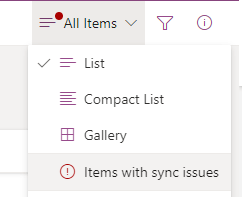
- 可通过消除冲突或手动更正冲突来解决冲突。 选择要解决的冲突,然后选择“ 关闭 ”或 “保存项目”。

如果选择“ 保存项”,则有关所选冲突的信息将保存到 .csv 文件中。 然后,可以检查该文件,并确定要如何更新列表以手动更正每个冲突。
停止同步列表
打开列表应用的起始页。
将鼠标指向要停止同步的列表,然后选择三点 (...) 打开操作菜单。
选择 “停止同步”。
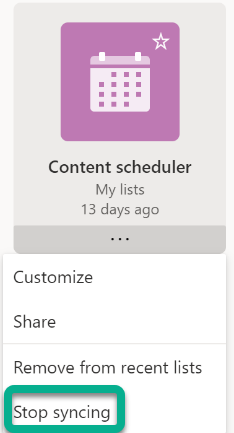
停止同步列表后,下次打开该列表时,列表名称旁边将不再显示“同步”图标,并且该列表将不再脱机可用。
正在同步的列表由带圆圈的检查标记指示。

未同步的列表上没有“同步”符号。
若要继续同步列表,只需重复步骤 1 和 2,然后在步骤 3 中选择 “同步 ”。
列表同步的当前限制
尚不支持列表 的完整脱机 体验,即你可以联机执行所有可用的操作。 请参阅下面的第 2 项。
目前,并非所有类型的列表都可以同步。 阻止当前不支持的列表同步,并且列表中不会显示“同步图标”。 以下是未同步的列表类型:
在“列表设置”->“高级设置”下 (“允许用户使用 Microsoft Lists 将此列表同步到其计算机并在没有 Internet 连接的情况下在浏览器中访问”设置) 设置为“否”的列表

将显示模式设置为“经典体验”的列表
包含查阅字段的列表
除了上述第 2 项中的限制外,对于可以同步到设备的列表还有限制:只有你创建的符合条件的列表,或者与你共享和打开的列表才会同步到你的设备。 这包括在 Lists Web 应用 (“ 收藏夹”、“ 我的列表”、“ 最近列表 ”) 中可见的列表。 如果您删除列表或失去对列表的访问权限,它将自动从您的设备中取消同步。
脱机时使用列表
脱机工作时,您仍然可以打开和使用已同步到设备的列表。 脱机时不可用的功能将灰显,表明你目前无法发送这些功能,如下图中圈出的选项所示:

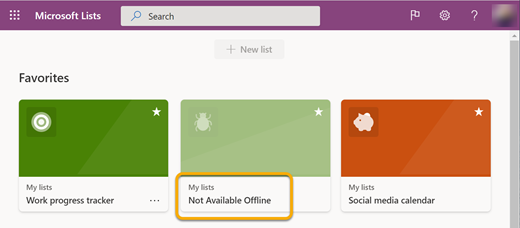
同样,在 Lists 应用的起始页上,如果特定列表未同步到设备,则脱机工作时将无法在独立应用中打开该列表,如下面中间灰色列表所示:
列表同步涉及的带宽
与 OneDrive 文件同步相比,列表同步占用的带宽极少,这在很大程度上取决于列表的大小和列表修改的频率。 列表的初始同步会导致同步整个列表,但对列表的后续更新只会导致同步更改。
列表同步问题疑难解答
要解决常见的列表同步问题,请检查脱机同步 Microsoft SharePoint 列表的常见问题。
使用组策略控制 Lists 同步设置
要防止 Lists 同步运行和用户静默登录,请检查 Lists 同步政策。