本文讨论如何与组织中的人员共享列表或列表项,以便其他人可以查看和编辑它。
你可以随时管理列表和列表项的权限, 就像管理文件一样。 有关与组织外部人员共享的详细信息,请检查 OneDrive、SharePoint 和 Lists 中的外部或来宾共享。
注意
- 在 SharePoint 网站中,列表和列表项通常可供具有网站权限的所有人使用。 但在某些情况下,您可能希望与无权访问您的列表的人共享一个或多个列表项。
- 你的屏幕外观是否与此处的示例不同? 默认情况下,网站可能设置为使用经典体验,或者你可能使用的是早期版本的 SharePoint。 如果你是列表所有者、网站所有者或管理员,请检查 将列表或文档库的默认体验从新体验或经典体验切换到设置默认体验的步骤。
与特定人员共享列表或列表项
转到列表或选择要共享的列表项,然后选择
 .
.- 对于列表,可以在 在顶部功能区。
- 对于列表项,可以在 中找到“共享”按钮。 在“标题”列的右侧或顶部功能区中。
- 对于列表,可以在
输入要与之共享该列表或列表项的人员或组的名称。
选择右侧的铅笔图标以设置其级别访问权限。
如果要共享 列表,则具有以下权限选项:
- “可编辑列表 ”允许用户编辑整个列表,包括编辑、添加或删除项目、列或视图。
- “可以编辑项目 ”允许用户仅编辑、添加或删除项目。
- 可以查看 允许用户仅查看列表。 他们无法编辑或共享项目或列表。
如果要共享 列表项,则具有以下权限选项:
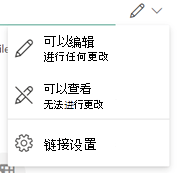
- 可以编辑 允许用户对项进行任何更改。 他们无法编辑任何其他项或列表。
- 可以查看 允许用户仅查看项目。 他们无法查看任何其他项目或列表。
如果需要,请包含一条消息。
选择“发送”。
注意
- 共享列表需要 SharePoint 中的“管理权限”权限。 默认情况下,这意味着只有网站或列表所有者才能共享列表。
- 如果网站成员或网站访问者 (或任何非所有者) 尝试共享列表,则网站所有者(如果网站允许访问请求),则 SharePoint 会向网站所有者发送审批请求。
- 如果网站关闭了 访问请求,则非所有者会收到一条消息,告知他们没有共享权限。
- 公司管理员可能会将共享限制为组织外部的用户。
- 如果网站管理员没有将共享限制为网站所有者,则具有编辑权限的任何人员都可以通过选择“ 共享” 或“ 复制链接”与其他人共享该列表或列表项。 没有编辑权限的 People 可以使用“复制链接”获取链接,该链接可供已具有列表或列表项权限的人员访问。
使用“复制链接”共享列表或列表项
转到列表,选择
共享,然后选择复制链接图标复制链接 。 若要共享列表项,请选择要共享的列表项,然后选择复制链接图标复制链接。
使用 “链接设置 ”或“ 设置 ”选项更改链接权限。
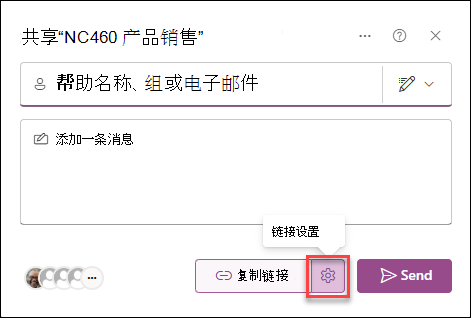
对于列表,选择“复制链接”旁边的“链接设置”:
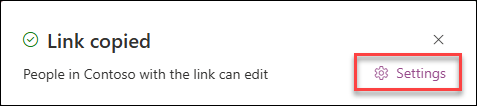
对于列表项,选择 “设置”:
若要更改链接权限,请为要向其授予访问权限的用户选择一个选项:
注意
如果共享选项已显示为灰色,则表明组织的管理员可能已限制它们。 例如,他们可以选择禁用“任何人”选项,以防止将可用链接转发给组织外部的其他人。
“任何人”可向收到此链接的任何人授予访问权限,无论他们是直接收到你的链接到还是收到其他人转发的链接。 这可能包括组织外部的人员。
注意
- 此选项在 SharePoint Server 2019 中不可用。
- 如果你未使用 SharePoint Server 2019 且看不到此选项,这意味着你的组织可能已在组织范围内禁用此选项。
组织中的 <>People 向组织中具有链接访问权限的任何人授予访问权限,无论他们是直接从你那里接收还是从其他人那里转发的。
People has existing accesser可以由已具有访问权限的人员使用。 如果只想向已拥有访问权限的人发送链接,请使用此选项。
您选择的 People 仅向您指定的人员提供访问权限,尽管其他人可能已经具有访问权限。 如果用户转发共享邀请,则只有已拥有该项目访问权限的人员才能使用该链接。 若要与特定人员共享,请检查上一节,与特定人员共享列表或列表项。
在 “更多设置”下,选择以下选项之一。
如果要共享 列表,则具有以下权限选项:
- “可编辑列表 ”允许用户编辑整个列表,包括编辑、添加或删除项目、列或视图。
- “可以编辑项目 ”允许用户仅编辑、添加或删除项目。
- 可以查看 允许用户仅查看列表。 他们无法编辑或共享项目或列表。
如果要共享 列表项,则具有以下权限选项:
- 可以编辑 允许用户对项进行任何更改。 他们无法编辑任何其他项或列表。
- 可以查看 允许用户仅查看项目。 他们无法查看任何其他项目或列表。
完成后,选择“应用”。
准备好发送链接时,请选择 “复制” 并将链接粘贴到要发送链接的任何位置。
注意
- 在 SharePoint 上保存和存储的列表遵循该 SharePoint 网站的链接共享管理员权限。 保存在“我的列表”中的列表遵循个人资料的 OneDrive 共享权限。 可以在 SharePoint 管理中心配置这两项。
- 共享链接授予的权限仅在链接存在时持续。 例如, 当禁用链接时,访问权限将被撤销, (人们可能仍有权通过其他方式访问) 列表项。
- 选中 “允许编辑” 后 (用户登录) 组织中的人员可以编辑列表项的列值。 未选择 “允许编辑” 时,组织中的人员可以查看项及其列值,但无法对其进行编辑。
- 站点管理员可以限制共享,以便只有所有者可以共享。
- 如果网站管理员没有将共享限制为网站所有者,则任何对列表项具有编辑权限的人员都可以通过选择“ 共享” 或“ 复制链接”与其他人共享该列表项。 没有编辑权限的 People 可以使用“复制链接”获取已具有列表项权限的人员可访问的链接。
请留下评论
本文是否有帮助? 如果有用,请在本页面底部告知我们。 如果没有帮助,请告诉我们哪些内容不清楚或缺失。 我们将根据你的反馈确认是否属实,添加信息并更新本文。