
三态工作流通过三种状态 (阶段) 跟踪列表项的状态。 它可用于管理需要组织跟踪大量问题或项目(例如客户支持问题、销售线索或项目任务)的业务流程。 例如,项目任务的三种状态可能是“未开始”、“正在进行”和“已完成”。
注意
SharePoint 2010 工作流自 2020 年 8 月 1 日起针对新租户停用,并于 2020 年 11 月 1 日从现有租户中删除。 如果使用 SharePoint 2010 工作流,建议迁移到 Power Automate 或其他受支持的解决方案。 有关详细信息,请参阅 SharePoint 2010 工作流停用。
本文内容
三态工作流是如何工作的?
三态工作流支持要求组织通过三种状态和两种状态之间的转换来跟踪问题或项目的状态的业务流程。 每次状态之间转换时,工作流都会将任务分配给人员,并向该人员发送有关该任务的电子邮件警报。 该任务完成后,工作流会更新该项目的状态并进入下一个状态。 三态工作流适用于 问题跟踪 列表模板。 但是,它可以与设置为包含具有三个或更多值的 Choice 列的任何列表一起使用。 此 “选项” 列中的值用作工作流跟踪的状态。
列表可以有多个选择列,而选择列可以有三个以上的值。 但是,三态工作流只能配置为使用其中一个选择列和所选选择列中的三个值。 将三态工作流添加到列表或库时,选择一个选择列和该列提供的三个值。
三态工作流可用于管理需要组织跟踪大量问题或项目(例如客户支持问题、销售线索或项目任务)的业务流程。 例如,小型活动策划公司的员工可以使用问题跟踪列表和自定义的三态工作流来管理与他们正在策划的活动相关的许多任务。 该工作流通过三种状态跟踪事件规划任务:“活动”、“可供审核”和“完成”。 与特定事件相关的所有事件准备任务都将编译到为该事件创建并标记为 活动的问题跟踪列表中。 事件协调员将单个任务分配给其团队成员,然后启动这些项目的工作流以启动事件任务的工作。
工作流启动时,它会为指定人员创建任务。 当团队成员收到任务时,他或她会执行完成任务所需的工作。 这可能是在问题跟踪列表所在的列表或站点之外发生的工作。 例如,如果团队成员收到制定餐饮计划的工作流任务,他或她会联系餐饮公司,然后与他们一起制定计划。 当制定餐饮计划时,团队成员将其工作流任务标记为已完成。 此时,工作流将问题跟踪列表中事件任务的状态从 “活动” 更新为“ 准备审核”,并为事件协调员创建第二个任务来审核餐饮计划。 活动协调员审查并批准餐饮计划后,她将工作流任务标记为已完成,工作流将任务的状态从 “准备审核” 更新为 “完成”。
注意
工作流参与者可以通过两种方式在三态工作流中完成工作流任务。 参与者可以编辑工作流任务以将其标记为已完成,或者参与者可以更改列表中工作流项的状态 (如果参与者有权更改此列表) 。 如果参与者手动更新列表中工作流项的状态,则工作流任务已完成。 如果参与者编辑工作流任务以将其标记为已完成,则列表中工作流项的状态将更新为 完成。
上一个示例中三态工作流中的操作使用以下过程:
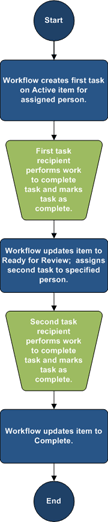
设置要用于三态工作流的列表
在使用三态工作流之前,需要设置一个列表,其中包含计划使用该工作流跟踪或管理的项目。 问题跟踪列表模板适用于三态工作流。 但是,您也可以创建自定义列表以用于这些工作流。 如果创建自定义列表,请确保列表至少包含一个 “选项” 列,其中包含三个或三个以上选项值。 将工作流设置为与列表一起使用时,请指定包含工作流将跟踪的状态值的 选择 列。
创建问题跟踪列表
默认情况下,您可以对从 问题跟踪 列表模板创建的任何列表使用三态工作流。
在“设置”菜单上的“
 ,单击“添加应用”。
在“您的应用程序”页面中,单击 “问题跟踪”,然后键入列表名称。 列表名称是必填项
如果要为列表提供说明,请单击 高级选项。
- 在 “说明 ”框中,键入列表用途的说明。 说明为选填项。
单击“创建”。
创建用于三态工作流的自定义列表
如果要创建用于三态工作流的自定义列表,则必须添加至少一个 选择 列,其中包含工作流将跟踪的至少三个状态值。
- 在“设置”菜单上的“ ,单击“添加应用”。
- 在“您的应用程序”页面中,单击 “自定义列表”,然后键入列表名称。 列表名称为必填项。
- 如果要为列表提供说明,请单击 “高级选项”。
- 在 “说明 ”框中,键入列表用途的说明。 说明为选填项。
- 单击“创建”。
自定义用于三态工作流的自定义列表
- 单击在上一步中创建的自定义列表。
- 在功能区上,单击“列表”选项卡,然后在“设置”组中,单击“ 列表设置”。
- 在 列下,单击 创建列。
- 在 “名称和类型 ”部分的 “列名”下,键入要用于指定工作流状态值的列的名称。 例如,可以输入名称作为工作流状态。
- 在“ 此列中的信息类型为”下,选择“ 选择” (菜单以从) 中进行选择 。
- 在 “其他列设置 ”部分的 “描述”下,键入列的可选说明。
- 在 要求此列包含信息下,单击 “是”。
- 在 “在单独的行上键入每个选项”下的列表框中,键入此列所需的三个或更多选项值。 这些值将成为工作流的状态。 例如,可以输入“活动”、“准备审核”和“完成”作为三个选项。
- 在 显示选项使用下,选择下 拉菜单 或 单选按钮。
- 在 允许“填写”选项下方,单击 否。
- 指定是否需要此列的特定默认值,还是将其添加到列表的默认视图中。
- 单击“确定”。
向列表添加三态工作流
必须先将三态工作流添加到列表,然后才能对该列表中的项使用它。 将三态工作流添加到列表时,可以指定列表中的哪一列包含希望工作流跟踪的状态值。您还可以指定有关要在工作流的每个阶段发生的情况的信息。 例如,可以指定任务收件人收到的电子邮件警报的主题和文本。
默认情况下,在大多数类型的站点上启用三态工作流。 但是,网站集管理员可以禁用该功能。 如果三态工作流不可用,请联系网站集管理员。
重要
必须具有“管理列表”权限才能将工作流添加到列表。
打开要添加三态工作流的列表。
单击“ 列表 ”选项卡>“列表设置”,或单击要打开的库类型的设置。 例如,在文档库中,单击“文档库设置”。
在 权限和管理下,单击 工作流设置。
在工作流设置页面上,单击 添加工作流。
在“添加工作流”页上的“ 工作流 ”部分,在选择工作流模板下,单击 “三态”。
在 名称 部分中,键入工作流的唯一名称。
在“ 任务列表 ”部分中,指定要用于工作流的任务列表。
注意
- 可以使用默认 任务 列表,也可以创建一个新列表。 如果使用默认任务列表,工作流参与者将能够使用任务列表的“我的任务”视图轻松查找和查看其工作流任务。
- 如果此工作流的任务将显示要与常规任务列表分开的敏感或机密数据,请创建新的任务列表。
- 如果您的组织将具有许多工作流或工作流将涉及许多任务,请创建新的任务列表。 在这种情况下,可能需要为每个工作流创建任务列表。
在“ 历史记录列表 ”部分中,选择要用于此工作流的历史记录列表。 历史记录列表显示每个工作流实例期间发生的所有事件。
注意
可以使用默认 历史记录 列表,也可以创建一个新列表。 如果您的组织将有许多工作流,您可能希望为每个工作流单独创建历史记录列表。
在 “开始选项” 部分中,执行以下操作之一:
- 如果要允许手动启动工作流,请选中 允许具有参与权限的经过身份验证的用户手动启动此工作流 检查框。 如果想要求其他权限才能启动工作流,请选中“需要管理列表权限才能启动工作流检查框。
- 如果希望在创建新项时自动启动工作流,请选中 创建新项时启动此工作流 检查框。
单击“下一步”。
在“ 工作流状态 ”部分的“ 选择”选项“字段下,从包含要用于工作流状态的值的列表中选择 ”选项 “列,然后选择工作流的 初始状态、 中间状态和 最终状态 所需的列值。
在以下两个部分中: 指定启动工作流时要发生的情况 (工作流) 中第一个任务的选项和 指定工作流更改为中间状态时要发生的情况 (工作流中第二个任务的选项) 指定以下信息:
任务详细信息
| 字段 | 说明 |
|---|---|
| 任务标题: | 您可以选择修改在启动工作流或达到中间状态时将显示在任务中的消息标题。 如果选中 包括列表字段 检查框,则选择的字段将添加到邮件的末尾。 |
| 任务描述: | 键入要在任务说明中包含的任何信息。 如果选中 包括列表字段 检查框,则选择的字段将添加到邮件的末尾。 如果选中“插入列表项链接”检查框,则说明中将包含指向列表项的链接。 |
| 任务截止日期: | 如果要为任务指定截止日期,请选中“包括列表字段”检查框,然后从包含要用于截止日期的日期信息的列表中选择日期列。 |
| 任务分配给: | 若要将任务分配给列表中指定的人员,请单击 “包括列表字段”,然后从列表中选择包含您要使用的用户信息的列。 启动此工作流时,第一个任务将分配给工作流项的此列中姓名显示的人员。 若要在此工作流的所有实例中将此任务分配给指定的人员,请单击 “自定义”,然后键入或选择要向其分配任务的人员的姓名。 |
如果希望工作流参与者收到有关其工作流任务的电子邮件警报,请选中“发送电子邮件”检查框。
注意
如果要确保工作流参与者在工作流启动后收到有关其工作流任务的电子邮件警报和提醒,请联系网站集管理员,验证是否已为网站启用电子邮件。
电子邮件详细信息
| 字段 | 说明 |
|---|---|
| 目的 | 键入要向其发送有关工作流任务的电子邮件警报的人员的姓名。 如果要向任务所有者发送电子邮件警报,请选中“包括任务分配给”检查框。 |
| 主题 | 键入要用于电子邮件警报的主题行。 如果要将任务标题添加到电子邮件的主题行,请选中“使用任务标题”检查框。 |
| 正文 | 键入要在电子邮件警报的邮件正文中显示的信息。 如果要在邮件中包含列表项的链接,请选中“插入列表项链接”检查框。 |
- 单击“确定”。
手动在项上启动三态工作流
必须首先将三态工作流添加到列表中,以使其可用于该列表中的项。 有关详细信息,请参阅前面的部分。
三态工作流可以配置为在将新项目添加到列表时自动启动,也可以配置为允许具有特定权限的用户手动启动工作流。 某些工作流可能允许这两个选项。
若要在列表项上手动启动三态工作流,请执行以下步骤。 必须对该列表具有“编辑项目”权限。 某些工作流可能要求具有“管理列表”权限。
注意
如果希望确保工作流参与者在启动工作流后收到有关其工作流任务的电子邮件警报和提醒,请联系网站集管理员,验证是否已为网站启用电子邮件。
打开包含要在其上启动三态工作流的项的列表。
单击要在其上启动工作流的项旁边的省略号,然后在显示的菜单中单击工作流。
注意
仅当项目位于至少有一个与其关联的工作流的列表或库中时,“ 工作流” 命令才可用。
在“设置”菜单上
,单击“查看所有网站内容”。在 “启动新工作流”下,单击要启动的三态工作流的名称。
工作流将立即启动。
在三种状态工作流中完成工作流任务
要在三态工作流中完成工作流任务,必须至少具有记录工作流任务的任务列表的“编辑项目”权限。
打开网站的“任务”列表,然后在“视图”菜单上选择“我的任务”以查找工作流任务。
注意
如果工作流不使用默认站点 任务 列表,则工作流任务可能不会显示在 任务 列表中。 要查找工作流任务,请转到保存工作流项目的列表或库。 指向要完成的项的名称,单击显示的箭头,然后单击“ 工作流”。 在“工作流状态”(Workflow Status) 页面的 “正在运行的工作流”(Running Workflows) 下,单击您参与的工作流的名称。 在 “任务”下,单击工作流任务,然后跳至步骤 3。
打开包含要标记为已完成的项目的列表。
指向要完成的任务的名称,单击显示的箭头,然后单击“ 编辑项目”。
在“ 任务” 对话框中,键入或选择完成任务所需的信息,然后单击“ 保存”。