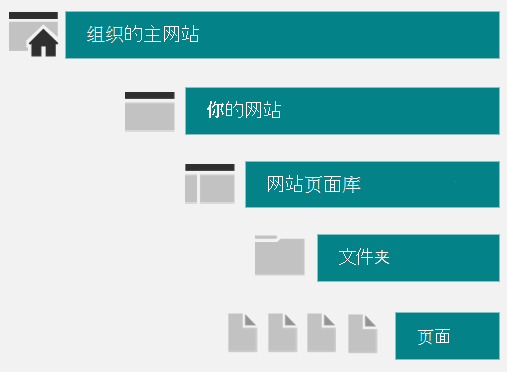
您创建、保存或发布的页面和新闻文章存储在您网站的页面库中。
下面是如何在 SharePoint 中存储页面的简化图示。 你的组织可能有多个网站,每个网站都有自己的页面库。 库可能包含组织页面的文件夹。
管理 SharePoint 中最近编辑的页面和新闻帖子 发布
还可以通过从 SharePoint 应用程序栏导航到“发布”来查找和管理最近编辑的 SharePoint 页面和新闻文章。 Publish 将 Amplify 的页面、新闻帖子和活动整合到一个无缝的现代通信中心中。
了解有关 SharePoint 发布的详细信息:发布入门
如何访问页面库
转到页面所在的网站。
在顶部或左侧导航栏中,选择 页面。
如果在网站顶部或左侧看不到 “页面 ”,请选择右上角的 “设置”
 ,然后选择“ 网站内容”。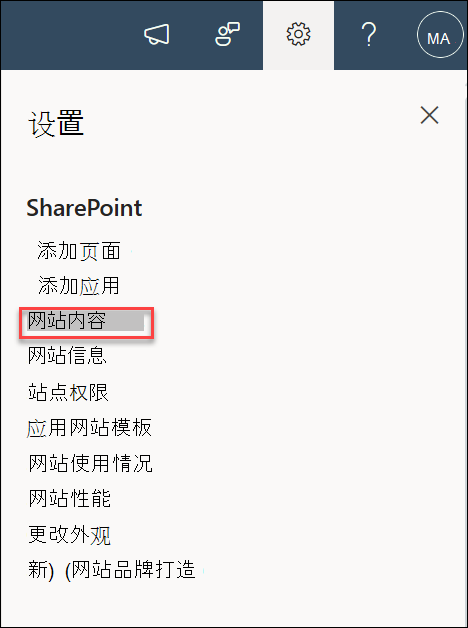
在 “网站内容 ”页上,选择 “网站页”。

在“ 名称 ”列中查找页面或新闻文章的名称。 它可能在文件夹中。
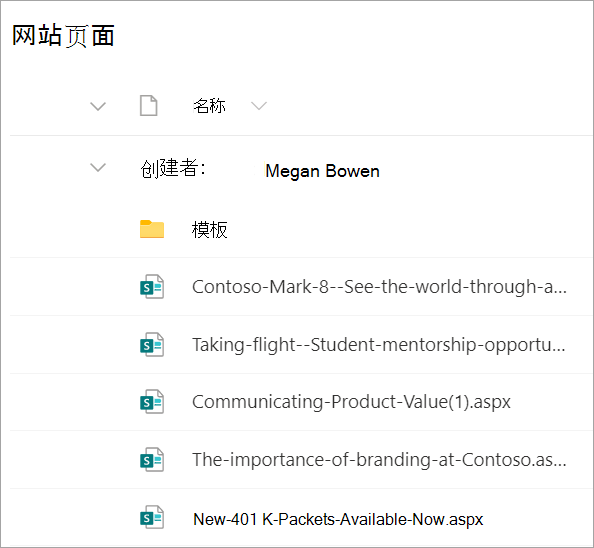
或者,您可以使用 过滤器 或排序选项来帮助查找您的页面。
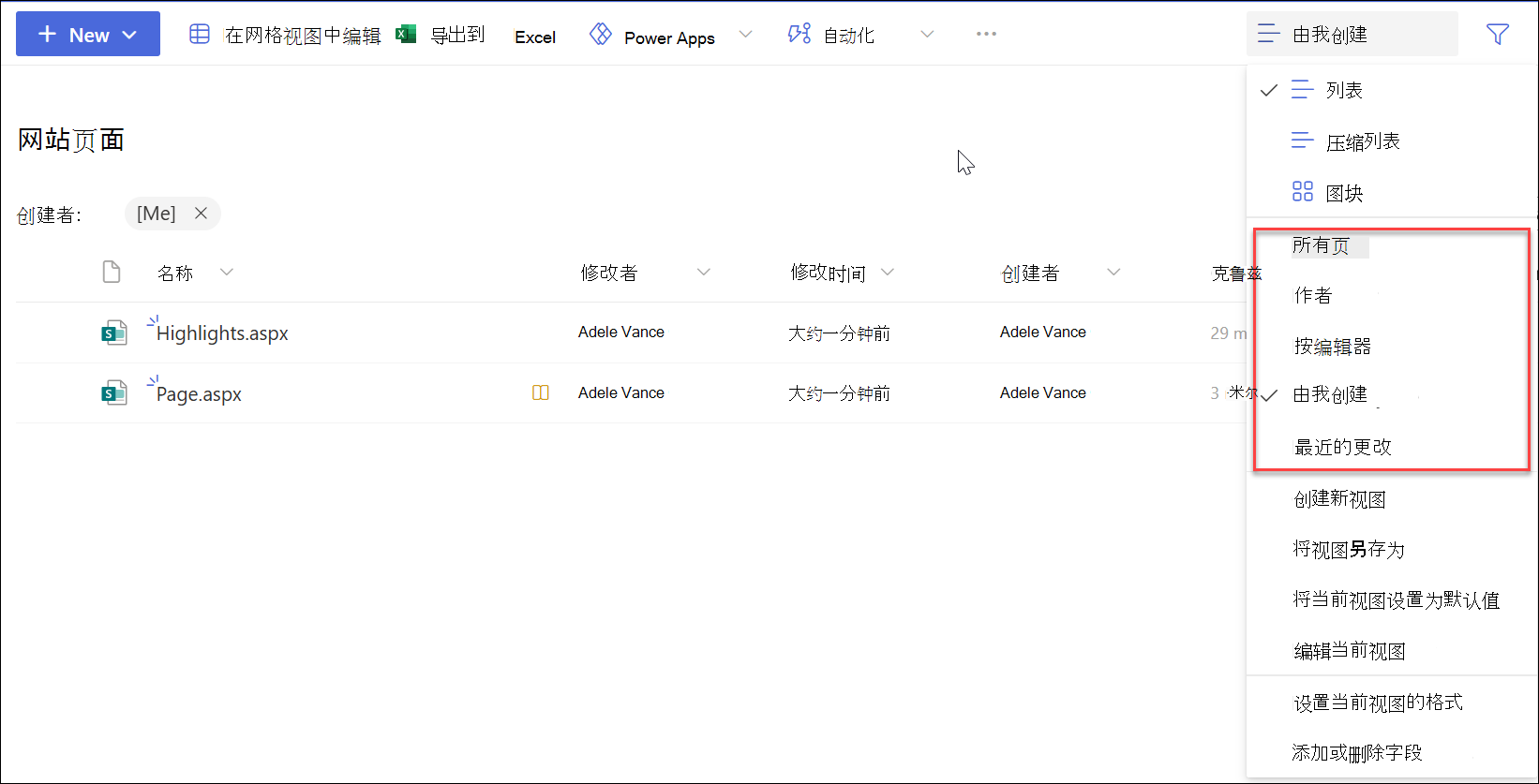
如何在页面库中查找新闻文章
新闻文章是具有附加功能的页面,这就是它们存储在页面库中的原因。 若要将新闻文章与常规页面区分开来,可以添加“ 提升状态 ”列,并按页面的提升状态值(0)和新闻文章的提升状态值(1)进行排序或筛选。
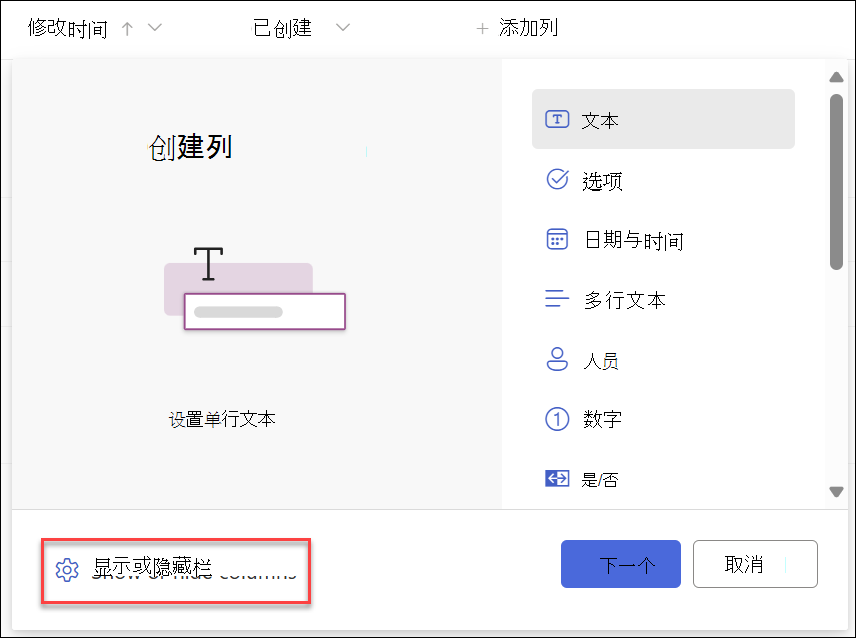
在 网站页面 库中,转到列的末尾,然后选择 +添加列。
向下滚动选项,然后选择 “显示/隐藏列”。
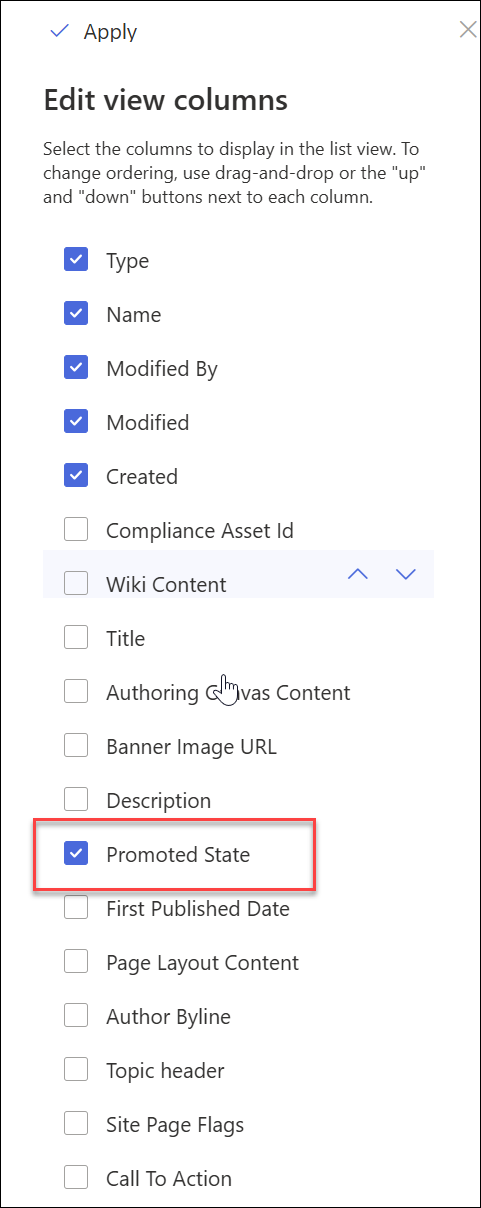
选择提升 状态,然后单击顶部的 应用 。
现在,每个页面/新闻文章的“提升状态”列中将显示 0 或 1。 0 表示页面,1 表示新闻文章。
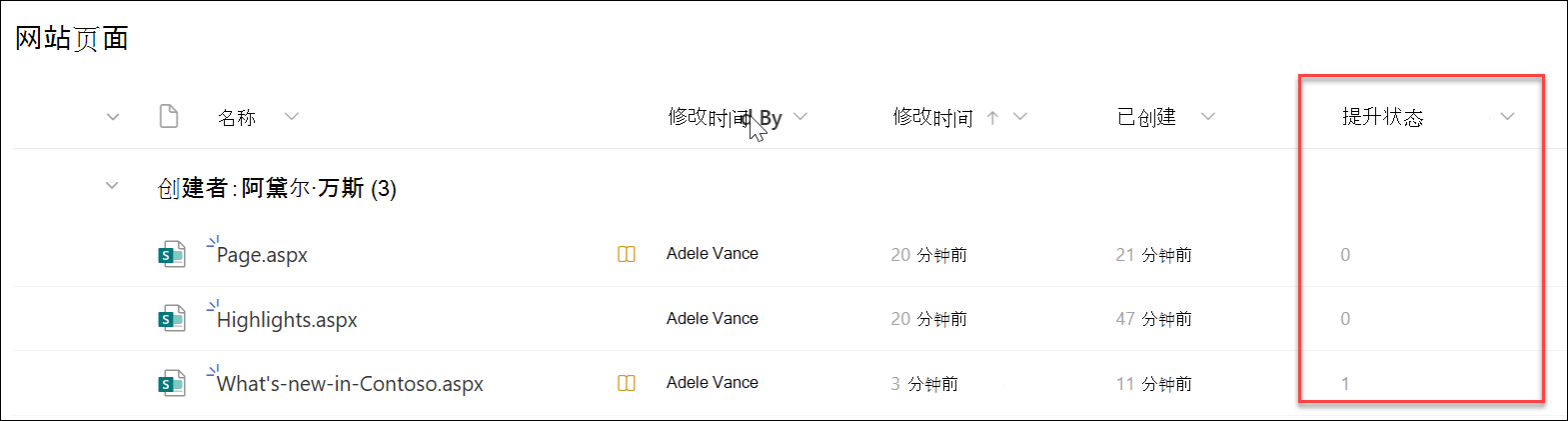
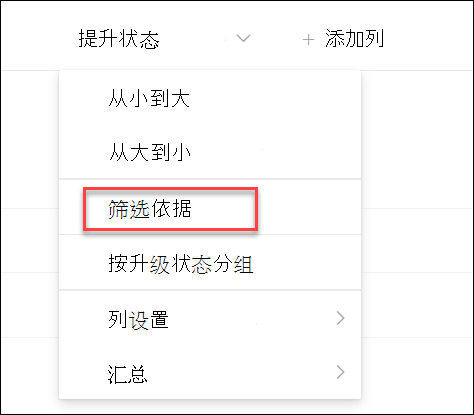
可以在“ 提升状态 ”列中按 1 排序或筛选,以轻松查看所有新闻文章。 可以通过在列的下拉菜单中选择 筛选依据来 执行此操作:
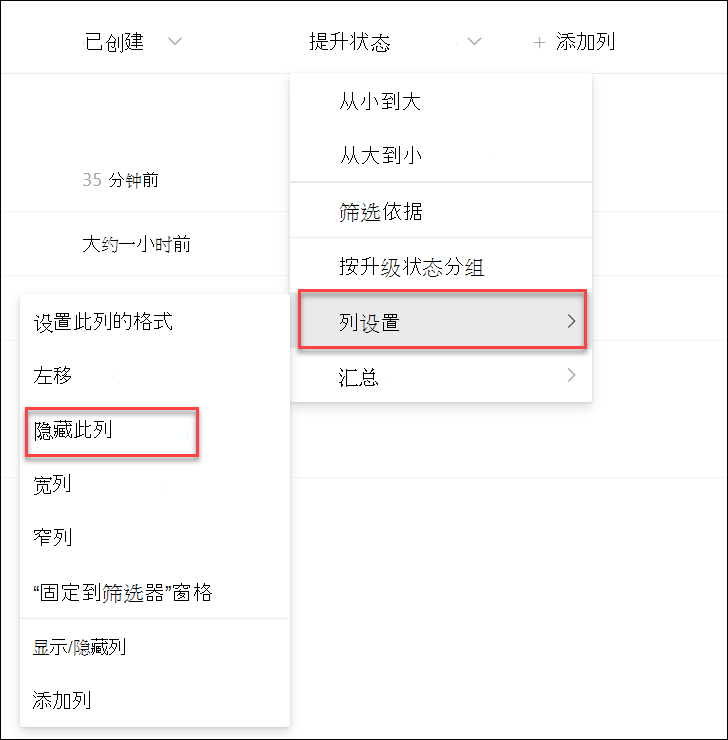
若要删除 “提升状态 ”列,请选择 列设置>隐藏此列: