
你可以随时查看与谁共享了 OneDrive for work 或 school、SharePoint 或 Microsoft Teams 文件或文件夹。
查看与谁共享文件或文件夹
在文档库中,选择文件或文件夹。
在文件列表上方,选择“ 共享”。
“共享”窗口随即打开。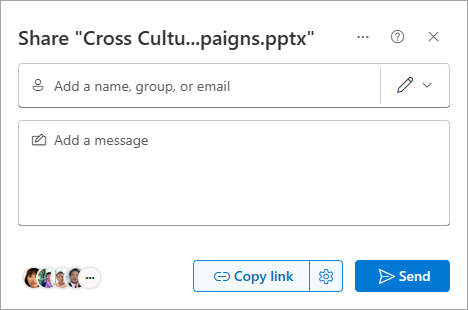
如果项目当前与其他人共享,则“ 共享” 窗口的左下角会显示一个组。

左下角的每个循环项都表示已与之共享文件的个人或组。

将鼠标悬停在此区域可查看谁有权 访问 该文件的管理访问摘要。
单击该列表可查看有关谁可以访问该文件的更多详细信息。 有关详细信息,请参阅本文后面的 管理对文件或文件夹的访问 。
管理对文件或文件夹的访问权限
单击 “共享” 窗口左下角的组时, 将打开“管理访问权限 ”面板。
在“管理访问权限”面板中,可以看到有权访问People、有权访问的组以及用于授予文件访问权限的链接。

如果单击 “管理访问权限 ”面板中的名称,则会为该人员打开 “访问摘要 ”面板。 (这包括有权访问文件或文件夹所在的网站的组。)
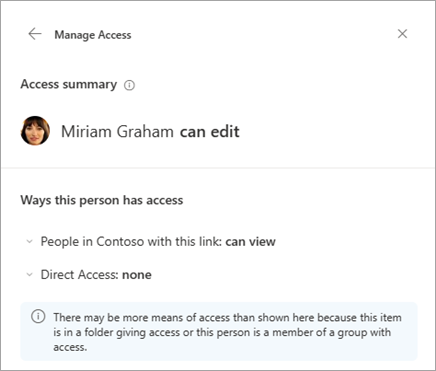
查看谁有权访问文件或文件夹时,内部用户将显示其姓名。 外部用户将仅显示其电子邮件地址,地址下方显示 外部用户 。
共享访问级别
有多种共享选项:
- 直接访问 向接收此链接的任何人提供访问权限,无论他们是直接从你那里收到该链接,还是从其他人那里收到转发。 这可能包括组织外部的人员。
- 组织中的>People<为组织中拥有此链接的任何人授予对文件的访问权限,无论他们是直接从你那里收到该文件还是从其他人那里收到转发。
注意
如果共享选项已显示为灰色,则表明组织的管理员可能已限制它们。 例如,他们可能会选择禁用某些选项,以防止将可用链接转发到其他选项。
还有不同级别的权限:
- 可查看 允许收件人仅查看文件或文件夹;他们无法对其进行更改。 通过选择“ 无法下载 ”选项可以进一步限制此操作,这意味着它们无法保存本地副本。
- 可以编辑 允许收件人查看和更改文件或文件夹。
- 无法下载 允许收件人仅查看文件或文件夹;它们无法保存本地副本。
此外, 创建链接时, 可设置到期日期以及访问该文件的密码。 (你需要为你与之共享文件的人员提供密码。)
通过 “管理访问权限 ”面板,还可以 停止共享 OneDrive 或 SharePoint 文件或文件夹,或更改权限。
有关详细信息,请参阅 共享 OneDrive 文件和文件夹。
另请参阅
网站所有者 (SharePoint 网站中的文件和文件夹共享报告)