
从文档库中打开文档
登录 SharePoint。
转到 SharePoint 网站。
打开文档库(通常称为“文档”)。
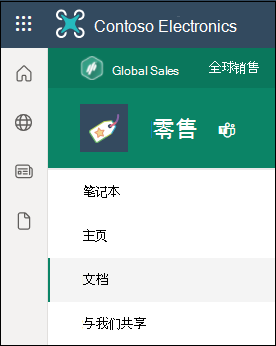
选择一个文档。
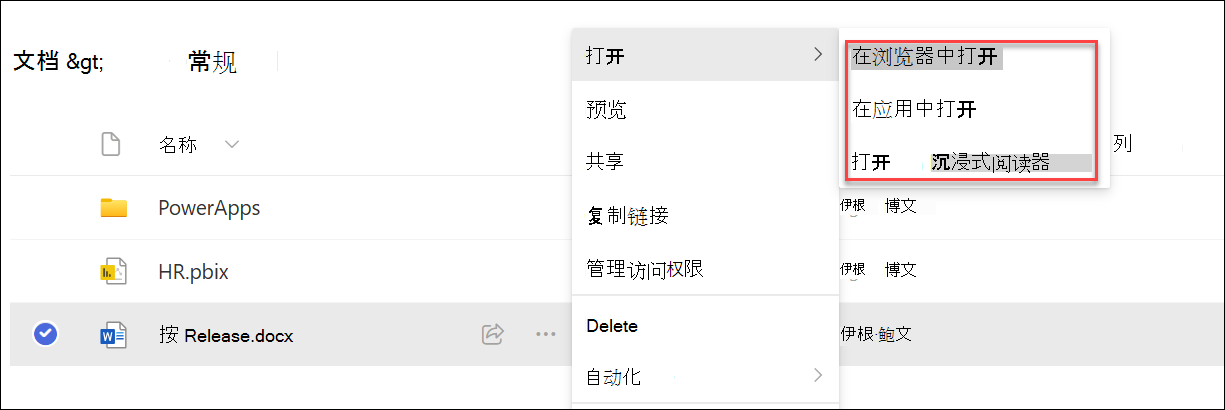
请执行以下任一操作:
- 选择“在浏览器中打开”>。
- 如果计算机上已安装桌面应用并想要使用它,请选择一个文件,然后选择“在应用中打开>”。
- 使用沉浸式阅读器为你朗读文档
共享文档
选择要共享的文档。
选择“共享”。
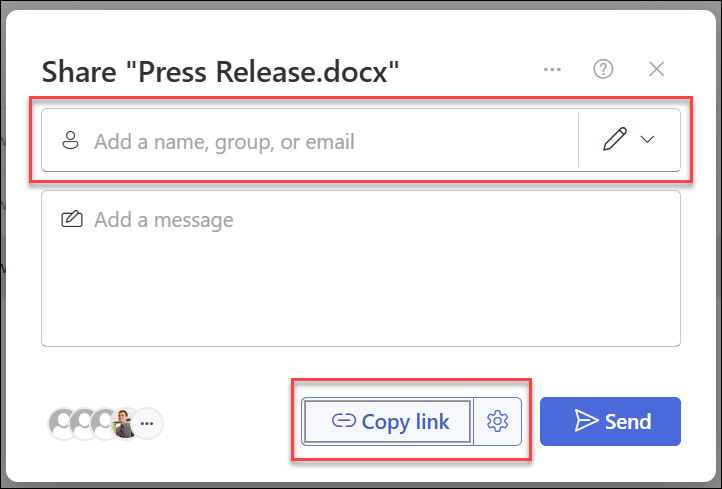
有如下两个选项:
- 键入需要与其共享该文档的用户的姓名或电子邮件地址,并添加消息(若需要)。 准备就绪后,选择“发送”。
- 选择 “复制链接” 可创建指向可在电子邮件或 Teams 聊天中共享的文件的直接链接。
与其他人同时处理同一份文档
在 Microsoft 365 网页版中打开文档进行编辑。
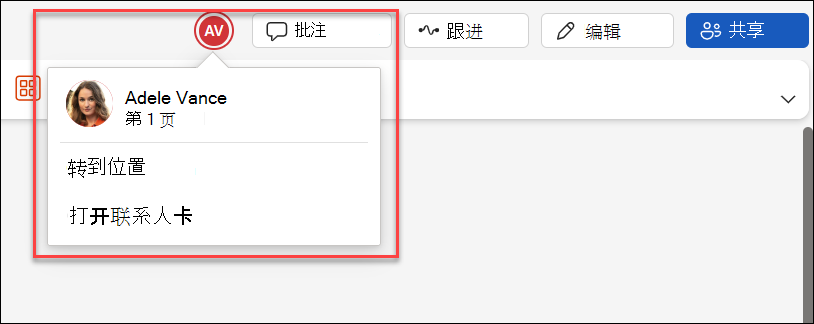
Office Online 中,当前编辑此文档的人数显示在文档的顶部。
将文件与计算机同步
- 从同步文件的 SharePoint 网站上的文档库中,选择“同步”。
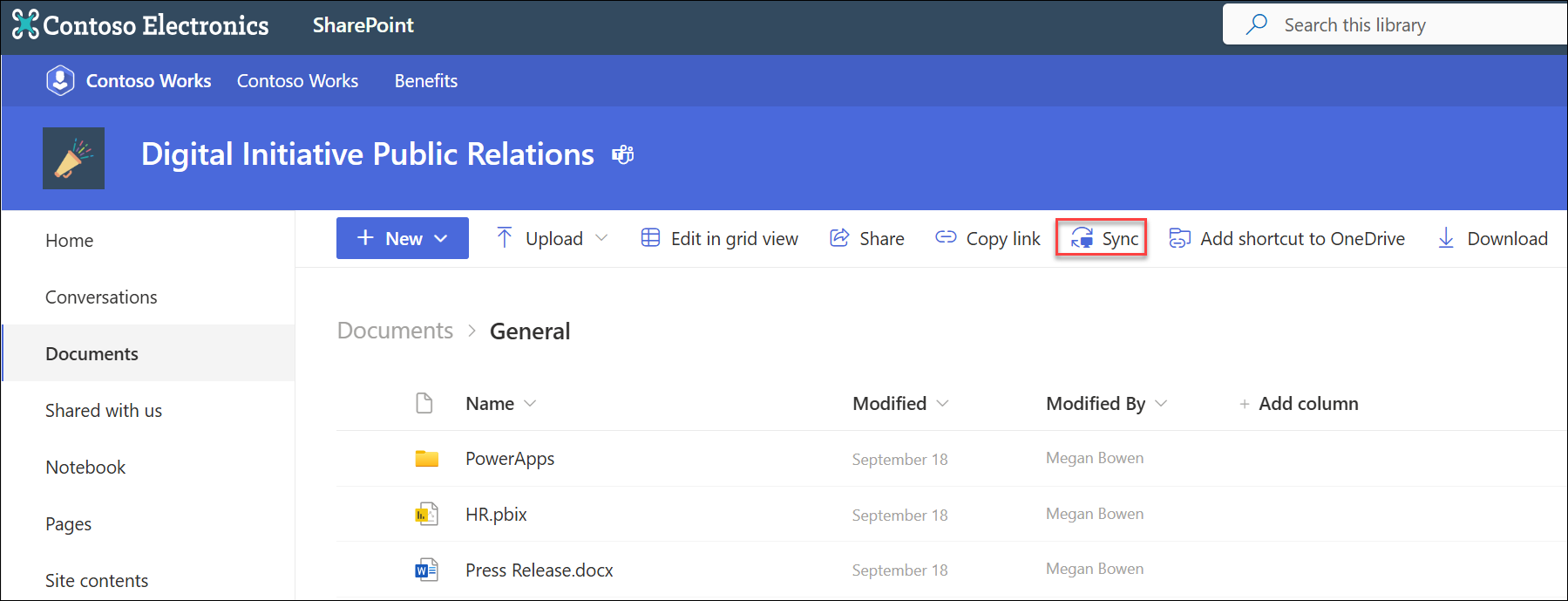
- 使用工作或学校帐户登录。
- 完成设置,文件将开始同步到计算机。 可在文件资源管理器或 Mac 查找工具中找到 OneDrive - <组织名称>下的文件。
随时随地开展工作
如果你有包含 SharePoint Online 的 Microsoft 365 订阅,则可以使用移动设备查看网站上的信息、与同事协作、访问共享文档以及与工作保持联系。