
创建网站
- 在 SharePoint 起始页上选择“+ 创建网站”。
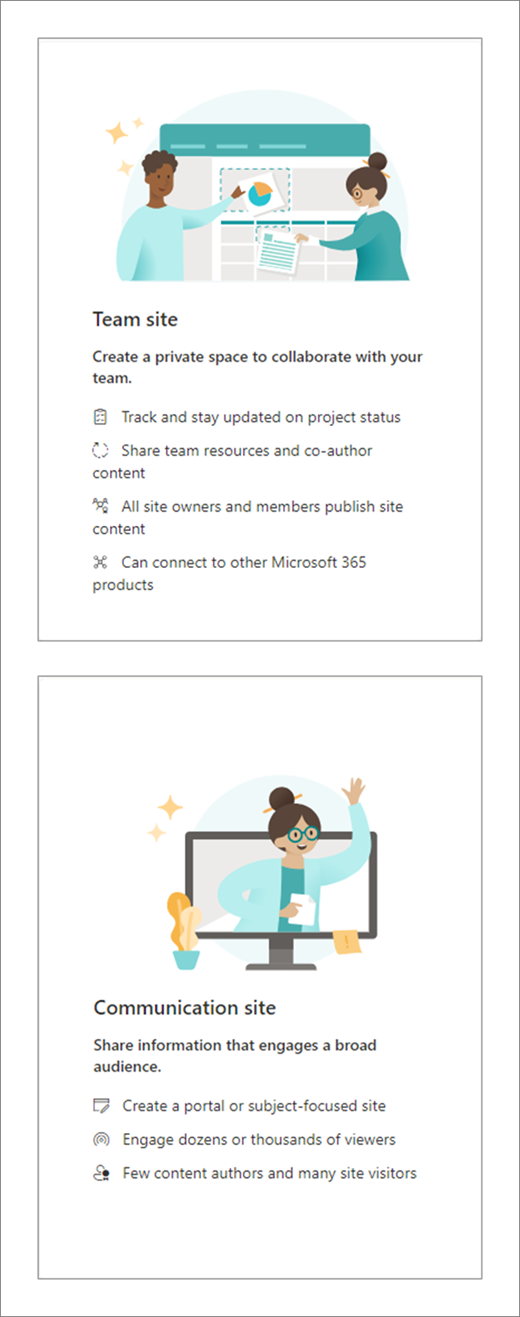
- 选择是要创建“团队网站”还是创建“通信网站”。
- 选择要用于创建新网站的模板。
- 选择“ 使用模板 ”以开始从所选模板创建网站。
- 输入网站名称。 开始输入网站名称时,将显示其他字段。
- 如果需要,可以输入网站说明,并编辑团队网站) (的网站地址和组电子邮件地址。
重要
在站点地址中允许使用的唯一符号是下划线、短划线、单引号和句点,并且不能以句点开头或结尾。
- 如果出现提示,请为网站信息选择隐私设置。
- 选择站点的默认语言。
- 选择 “创建网站”。
- 如果需要,可以选择添加网站成员和所有者。
- 选择“完成”。
新式 SharePoint 网站已创建,只需数秒便可准备好使用。 如果选择了团队网站,则还会创建 Microsoft 365 组。
添加列表或文档库
打开要添加列表或库的网站。
选择“新建”。
选择“列表”或“文档库”。
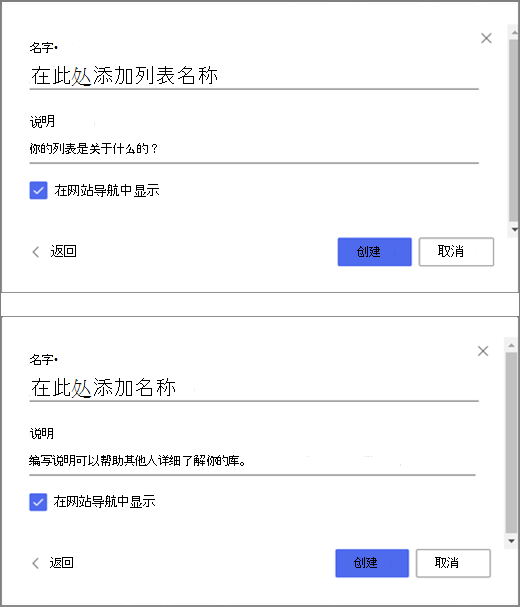
选择 “空白列表 ”或 “空白库 ”,向网站添加列表或文档库。
在“创建”窗格中:
如果需要) ,请输入列表或库 (的名称和说明。
选择“创建”。
使用筛选器修改你看到的内容
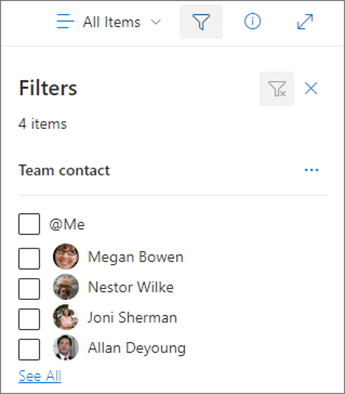
- 转到需要筛选的列表或库。
- 选择“
 打开筛选器窗格”。
 - 从可用选项中选择筛选列表或库的方式。
添加页面
- 打开需要添加页面的网站。
- 选择“新建”。
- 选择“页面”。
- 选择一个模板,然后选择“创建页面”。
- 键入页面的名称,然后添加所需的任何其他内容。
使用 Web 部件添加文本、图像和其他内容。 - 准备就绪时选择“发布”。

添加 Web 部件
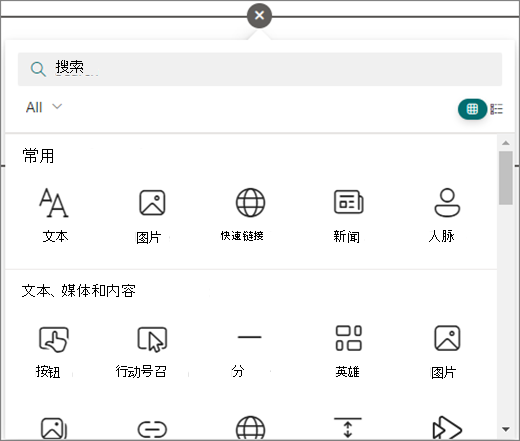
- 在新闻文章或页面中,选择要插入内容的位置的加号
 。
。 - 选择要使用的 Web 部件: 文本、 图像、 快速链接、 新闻......
- 添加完所需的所有 Web 部件后,请选择“发布”。
某些功能正在逐渐引入到已 在 Microsoft 365 中设置目标发布选项的组织。 这意味着你可能不会看到此功能,或者此功能可能看起来不同于帮助文章中的描述。