

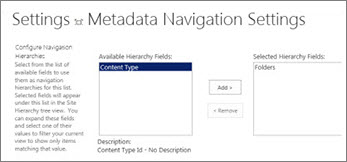
在大型列表和库中设置元数据导航时,可以方便用户查找内容。 元数据导航使 Microsoft SharePoint 用户能够使用导航树筛选和查找列表和库中的内容。
还可以应用关键过滤器,它与导航树结合使用,以优化显示的项目列表。 设置元数据导航时,可以确定库中的哪些列显示在树中,并指定键过滤器。
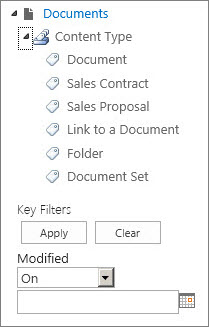
默认情况下,大多数网站上都启用元数据导航和筛选。 如果未为您的站点启用它,您可以在站点的站点功能页面上启用它。
注意
您必须是网站所有者或网站集管理员才能启用元数据导航和筛选。
启用元数据导航和筛选
-
在 SharePoint 网站中,选择“设置”
 ,然后选择“网站设置”。 根据 SharePoint 版本,你可能会看到不同的路由: 设置>站点信息>查看所有站点设置。
 - 在 “网站操作”下,选择 “管理网站功能”。
- 在“功能”列表中,找到“ 元数据导航和筛选”,然后选择“ 激活”。
添加企业元数据和关键字
在 Microsoft 365 中的 SharePoint 中,通过添加“企业关键字”列,用户可以输入一个或多个文本值,这些文本值将与其他用户和应用程序共享,以便于搜索和筛选,以及元数据一致性和重用。
添加“企业关键字”列还可以实现现有旧关键字 (keyword) 字段与托管元数据基础结构之间的同步。 (上传时,文档标记将复制到企业关键字中。)
注意
必须至少具有“管理列表”权限级别,才能为列表或库设置元数据和关键字。
导航到要为其配置元数据导航的列表或库,然后选择标题。
选择“设置”
,然后选择“列表设置”或“库设置” (在选择“库设置”后,根据 SharePoint 版本,可能需要选择“更多库设置”) 。在 “权限和管理”下,选择 “企业元数据和关键字设置”。
注意
默认情况下,大多数网站都启用元数据导航和筛选。 如果看不到“ 元数据导航设置 ”选项,则该选项可能已在网站上禁用。 要了解如何启用它,请参阅 启用元数据导航和筛选。
在 “企业元数据和关键字设置 ”部分中,选中“ 企业关键字 ”复选框,将“企业关键字”列添加到列表中并启用关键字同步。
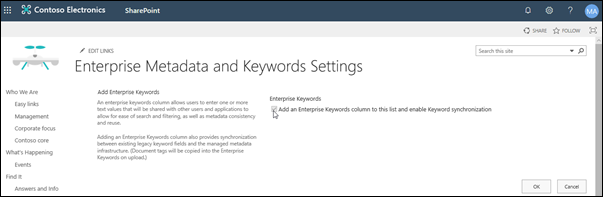
选择“确定”。
现在,向列表添加列时,可以向列表中添加“企业关键字”列。 有关添加使用托管元数据的列的信息,请参阅 创建托管元数据列。 有关筛选托管元数据的信息,请参阅 使用筛选修改 SharePoint 视图。
导航树和按键筛选器
为列表或库设置元数据导航时,SharePoint 网站将在页面左侧显示树控件。 树显示文件夹和托管元数据术语的层次结构。 用户可以选择树中的项来筛选页面上显示的内容。 这允许用户创建内容的动态显示。 用户可以通过使用显示在导航树下方并与导航树结合使用的 密钥筛选器 控件来进一步优化此操作。
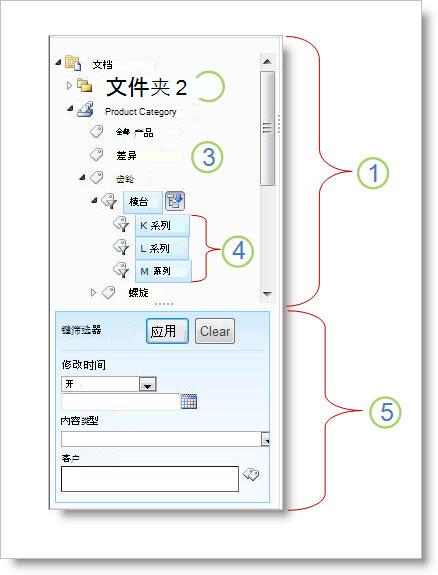
- 树控件
- 列表或库的文件夹层次结构
- 术语
- 后代子项
- 按键筛选器
网站用户可以使用导航树按文件夹或元数据浏览列表或库。 当用户在导航树中选择托管元数据术语时,视图仅显示使用该术语或其后代术语标记的项目。 若要仅筛选特定术语并排除后代子术语,用户可以再次选择该项。 元数据导航与列表的其他筛选器(如视图和列筛选器)一起使用。
可以为列表和库设置和使用元数据导航,即使这些列表和库不使用托管元数据列。 此外,还可以将某些列类型用作元数据导航层次结构中的字段,例如“内容类型”和“单值选择”。
下表显示了密钥筛选器控件可用作字段的列类型:
- 托管元数据
- 内容类型
- 选项
- 人或组
- 日期和时间
- 数字
若要了解如何设置使用托管元数据的列,请参阅 创建托管元数据列。
自动创建索引
默认情况下,SharePoint 执行自动索引创建。 启用自动索引创建后,将自动为添加到导航树和键过滤器的字段创建索引。 在除“内容类型”和“选项”字段之外的所有受支持的“键筛选器”字段上创建单列索引。 复合索引在所有受支持的导航层次结构和键筛选器组合上创建。
自动创建索引时,将为项数超过列表视图阈值的列表启用查询。 但是,在某些情况下,您可能必须禁用此设置并手动设置索引。 例如,如果单列索引和复合索引的组合超过 (每个列表) 的最大索引数的 20,则必须禁用自动索引并手动配置索引。
索引查询和回退查询
默认情况下,元数据导航和筛选在 SharePoint 产品中创建的大多数网站上都是启用的。 即使未为特定列表或库设置元数据导航,其功能也可以在后台工作,以提高列表和库中视图的性能。 元数据导航和筛选功能会在每次加载视图时自动选择最佳索引来工作。 当用户加载新视图、清除筛选器或应用排序时,查询优化将确定查询数据库的最佳方式,以避免列表视图限制。
如果用户加载的视图超过阈值,则元数据导航和筛选将创建原始用户查询的修改版本,称为回退查询。 回退查询针对列表的一部分而不是完整列表运行。 因此,它会显示请求项目的部分集合。 当由于大型列表限制而禁止原始查询时,回退查询会提供有用的结果。 有时,如果查询扫描的列表部分没有任何项包含与原始用户查询匹配的结果,则回退查询将不返回任何结果。
发生回退查询时,屏幕上会显示一条消息,警告用户结果是部分的。 该消息建议用户应用其他筛选器以查看完整的筛选器。
回退查询消息还可作为对列表或库所有者的警告,告知用户无法访问内容。