图像应该出现在 SharePoint 页面上,并且通常可以显示详细信息,否则可能需要一千个字。 可以添加本地计算机、SharePoint 媒体库中的图像,或网站或 Web 上其他位置的链接。
将图像添加到 SharePoint 页面
如果尚未处于编辑模式,请选择页面右上角的 “编辑 ”。
将鼠标悬停在现有 Web 部件上方或下方或标题区域下方,选择
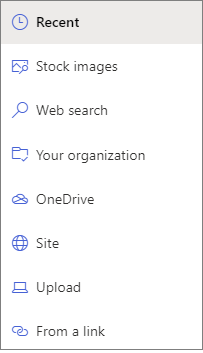
,然后选择 图像 Web 部件 。选择最近的图像或以下图像之一:
Microsoft 提供的库存图像
Web 搜索
站点
你的计算机
链接
如果你的组织指定了一组已批准的映像,则可以在“你的组织”下的该集中进行选择。
注意
- Web 搜索使用具有 Creative Common 许可证的必应图像。 在将图像插入到页面之前,有责任审查图像的许可。
- 如果你是 SharePoint 管理员,并且想要了解如何为组织创建资产库,请参阅创建组织资产库。
- 如果你是 SharePoint 管理员,建议启用内容分发网络 (CDN) 以提高获取图像的性能。 了解有关 CDN 的详细信息。
选择“ 打开 ”或 “插入 (”,具体取决于图像的来源) 。
(可选)在 Web 部件中的图像下键入描述文字。
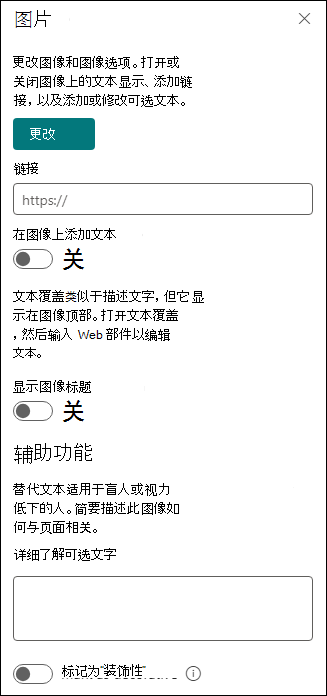
选择“编辑属性”
(Web 部件上方) 更改图像、添加指向图像的链接、在图像上添加文本、显示图像描述文字,以及为使用屏幕阅读器) 的用户添加或更改备用文本 (。
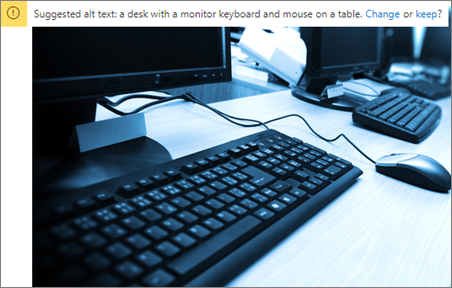
自动替换文字 插入图像时,将自动为使用屏幕阅读器) 的用户生成备选文本 (。 在许多情况下,文本会自动与图像一起保存,除非您更改或删除它。 如果图像的替代文本的可信度不高,您将在图像上看到一个警报,允许您查看和更改或保留替代文本。
注意
最好在上传之前调整图像的大小,以确保它适合您想要的空间。 将图像保存在资产或图片库中,可以根据需要存储多种尺寸。 详细了解 SharePoint 新式页面中的图像大小调整和缩放。
向 SharePoint 2016 网站添加图像
- 转到要添加图像的页面。
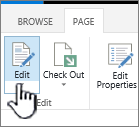
- 选择 “页面 ”选项卡。然后,在功能区上选择 “编辑”。
- 在页面上的可编辑区域内进行选择。
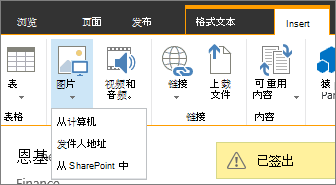
- 选择“ 插入 ”选项卡,然后在功能区的 “媒体 ”组中选择 “图片”。
- 你将看到以下选项:
从计算机上传文件
要从计算机上传文件,请按照下列步骤操作。
- 选择 “来自计算机”。
- 浏览到所需文件的位置,选择该文件,然后选择“ 打开”。
- 指定要在其中存储文件的目标库。
建议指定资产库作为目标。 要了解如何为图像文件设置资产库,请参阅设置 资产库以存储图像、音频或视频文件。 - 选择“确定”。
从另一个位置添加图像
若要从 Web 上的其他位置添加图像,请执行以下步骤。
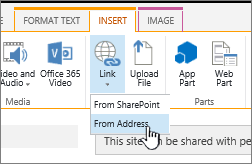
- 选择 “发件人地址”。
- 键入要使用的文件的 URL,然后选择“ 确定”。 URL 必须直接指向图像文件。 例如: http://contoso.com/images/selfieImage1.jpg。
从 SharePoint 网站添加图像
要从 SharePoint 网站上的某个位置添加图像,请按照以下步骤操作。
- 从 SharePoint 中选择。这将打开资产选取器,你可以浏览其中以找到所需的文件夹或库。
- 浏览到网站上保存图像、视频和音频文件的位置,例如 资产库。
- 选择所需的文件,然后选择“ 插入”。
编辑图像属性
将图像添加到 SharePoint 页面时,可以对其进行自定义,使其更适合页面或更加突出。 例如,可以更改其大小或位置、编辑替换文字或创建边框。
若要更改页面上图像的属性,请按照以下步骤操作:
转到包含图像的页面。
选择 “页面 ”选项卡,然后选择 “编辑”。
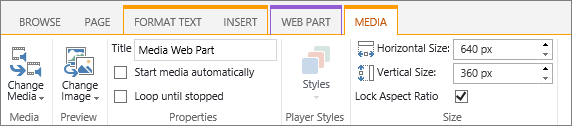
选择图像上的任意位置以打开 “图像 ”选项卡及其功能区。
在 “图像 ”选项卡的 “选择” 组中,选择“ 更改图片” 以更改为其他图片。 然后选择所需的图像文件。
在 “属性” 组中,可以输入或更改图像的 替换文字 或 地址 。
在功能区上的 “样式 ”组中,指向“ 图像样式” ,然后选择图片的边框样式。
在“ 排列 ”组中,选择 “位置” 以更改图像在空间中的位置。 在下拉列表中,您可以选择左或右的浮动位置,或相对于其他对象的顶部、中间或底部的内联位置。
在功能区的 “大小” 组中,可以调整图像大小。 如果选中“ 锁定纵横比 ”,则“ 水平 ”和 “垂直 ”尺寸将链接。 当您更改一个时,另一个也会更改为相应的尺寸。
如果取消选中“ 锁定纵横比”,则可以独立更改图像的水平和垂直大小,但图像可能会失真。完成对页面的更改后,选择 “页面 ”选项卡,然后选择 “保存”。 如果该页面已签出给您,您会看到一条警告消息和一个链接,以便您可以检查它。
向图片添加 Web 链接
在页面上放一张图片固然很好,但让它成为通往另一页的大门就更好了。 下面介绍如何将图像设为实时链接。
导航到包含要添加超链接的图像的页面。
选择 “页面 ”选项卡,然后选择 “编辑”。
选择并选择要链接到的照片或图片。
在功能区上,选择 “插入”,然后选择“ 链接”。
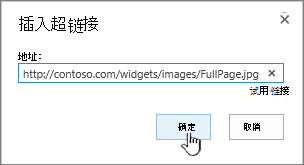
在“ 添加超链接 ”对话框中,键入要链接到的网页、站点或其他媒体的 地址 。 可以通过选择“ 试用”来测试链接。
选择“确定”。
删除页面中的图片
从页面的功能区中,选择 “页面 ”选项卡,然后选择“ 编辑 ”命令。
注意
如果 禁用编辑 命令,您可能没有编辑页面的权限。
选择要删除的图像,然后按键盘上的 Delete 键。
请留下评论
本文是否有帮助? 如果有帮助,请在此页面底部告知我们。 请告知我们其中令人困惑或不足的地方。 如果通过搜索转到此处,且这并非所需信息,请告知我们你所搜索的内容。 请附上你的 SharePoint 版本、OS 和浏览器信息。 我们将利用你的反馈仔细检查相关步骤并更新本文。