
注意
SharePoint 空间功能从 2025 年 3 月开始 弃 用。 建议浏览 Microsoft Mesh 以获取 M365 中新的沉浸式 3D 内容。
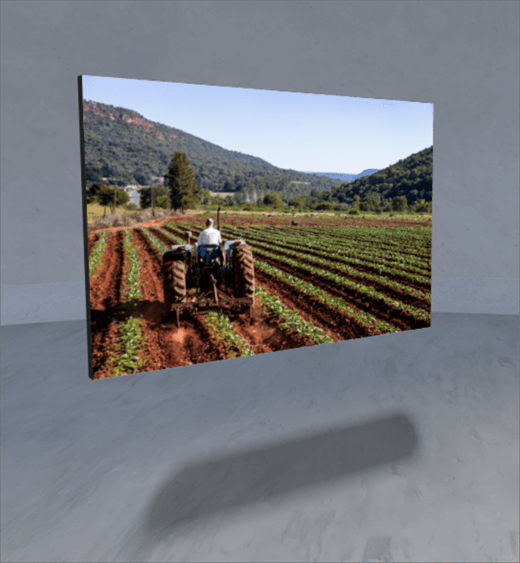
1. 如果尚未处于编辑模式,请选择聊天室右上角的 编辑。
2. 在画布上,选择带圆圈的 + 图标。
3. 选择 图像。
4. 单击以将 Web 部件放置在结构上 (地板) 的任意位置。
5. 在文件选取器中,选择要使用的图像文件,然后选择 “ 打开”。
6. 选择 Web 部件,然后选择 铅笔 图标。 这将打开属性面板。
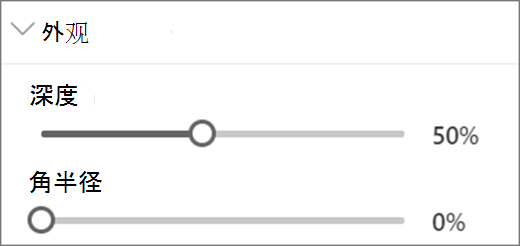
7. 选择图像 外观 的首选项:
- 图像后面的面板深度
- 角半径
8. (可选) 选择并输入 替代文本。
9. (可选) 如果希望讲台显示在图像下方,请选择“ 显示讲台”。 要设置图像和裙楼之间的距离,请使用 “从裙楼高度 ”滑块。
10. 另存为草稿 或 发布。
注意
有关调整 Web 部件大小和放置 Web 部件的指南,请参阅在 SharePoint 空间中添加和使用 Web 部件。
向图像添加操作
操作使 Web 部件具有交互式。 编辑 Web 部件时可以选择操作。 在将空间保存为草稿或发布后,它们将变为交互式。 添加操作是可选的。
1. 编辑时,选择图像 Web 部件,然后选择 铅笔 图标。 这将打开属性面板。 向下滚动到 “操作”。
2. 选择 “添加操作”。
- 选择 Web 部件时,将发生“ 触发器时 ”操作。
- 右键单击 () 或长按控制器 () 时,会显示 “更多操作 ”。
注意
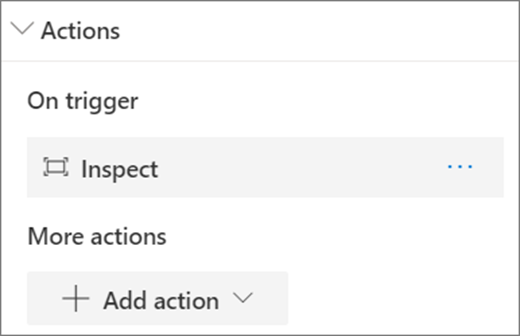
对于此 Web 部件, 检查 (使 Web 部件更接近) 是默认的 触发器操作。 若要更改此设置,请选择 ... (省略号) >删除。 若要配置 更多操作,请选择“ 添加操作”,然后选择“ ( 省略号) ”。 若要重新排序操作,请将它们拖到所需顺序。
3. 对于“ 触发时”操作 或 “更多”操作,请从下列选项中选择:
- 检查:使 Web 部件更近。
- 链接到其他空间:打开链接的 SharePoint 空间。
- 播放音频:播放附加的音频文件。
- 链接到页面或项目:打开链接的 URL (例如,SharePoint 页面或公共网站) 。
4. (可选) 输入 说明。
5. 若要试用操作,请选择“ 另存为草稿 ”或 “发布”。