
假设您创建了一个新式页面,并希望将其显示为您的网站上的新闻。 页面不显示在新闻 Web 部件中,因此必须将页面更改为新闻文章。
另一方面,您可能 不 希望新闻帖子出现在您网站的新闻部分,这意味着您需要删除您的新闻帖子。 但是,如果您想保留新闻内容,可以将其放在页面上。
将页面更改为新闻文章
- 转到要制作成新闻文章的已发布页面。
- 在左上角,选择“ 提升”。
- 在右侧打开的面板中,选择“ 在此网站上发布为新闻”。
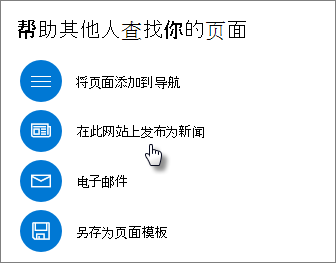
顺利完成! 你的页面现在是新闻文章。
从新闻文章创建页面
若要从新闻文章创建页面,必须基于新闻文章创建页面模板,然后使用该模板创建页面。 方法如下:
- 转到要更改为页面的已发布新闻文章。
- 在左上角,选择“ 提升”。
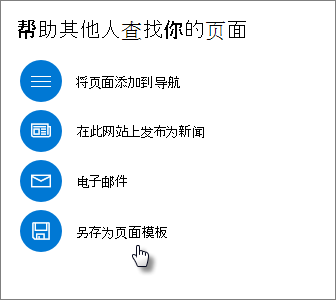
- 在右侧打开的面板中,选择 另存为页面模板。
- 转到网站的主页。
- 在页面顶部选择 “新建 ”,然后选择 “页面”。
- 选择在步骤 3 中保存的模板。
- 保存并发布页面。
删除新闻文章
新闻文章将继续按原样存在。 如果要删除它,请执行以下操作:
- 在左侧导航栏中选择页面, 转到页面库 。
如果左侧看不到“页面”,请选择右上角的 “设置” ,然后选择“ 网站内容”,然后选择“ 网站页面”。
 - 从页面列表中,选择要删除的新闻文章。
- 在顶部导航栏中选择 “删除 ”。