可以查看新式页面或新闻文章的版本历史记录,并比较 SharePoint 中的版本,包括比较页面上的可视更改。 您可以查看页面的更改时间以及更改者。 还可以查看有关文件) 的属性 (信息何时更改。 如果需要,可以还原以前的版本或删除以前的版本。
注意
逐渐将某些功能引入到已选择加入 目标发布计划的组织。 这意味着你可能不会看到此功能,或者此功能可能看起来不同于帮助文章中的描述。
查看版本历史记录
转到要查看版本历史记录的页面或新闻文章。
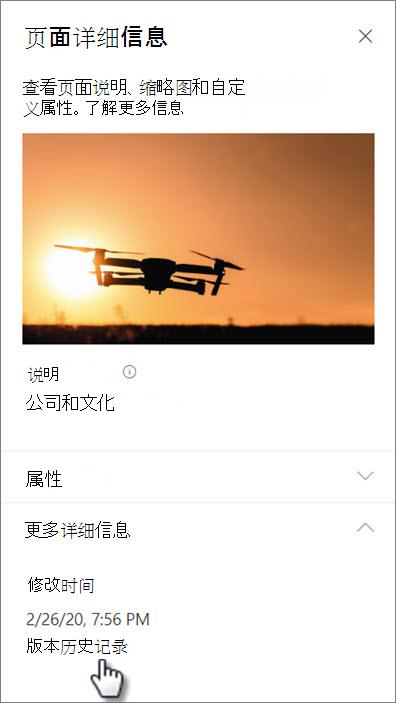
在页面顶部,选择 “页面详细信息” ,然后在“页面详细信息”面板的底部,选择“ 版本历史记录”。
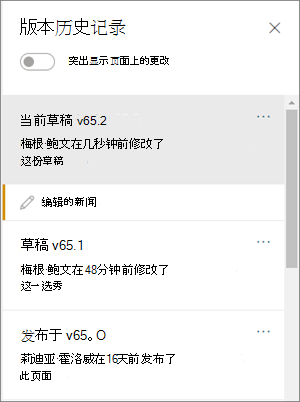
将显示 版本历史记录 窗格,你将看到已发布和已保存草稿版本的列表。
注意
已发布的版本被视为“主要版本”,版本号始终以 0 结尾 (例如,第一个主要版本将是 v1.0) 。 已保存的草稿被视为“次要版本”,以上一个主要版本 ((例如 v1.1) )之后保存的草稿数结尾。 页面或新闻文章必须手动另存为草稿 (而不是自动保存的) 才算作次要版本。
要比较某个版本与其先前版本之间的更改,请选择要比较的版本。 你将看到在该版本与之前版本之间所做的更改列表。
若要比较非顺序版本中的更改,请选择要比较的版本。 然后,在要与之比较的版本旁边,选择省略号 (...) 版本 旁边,然后选择“ 与所选版本进行比较”。
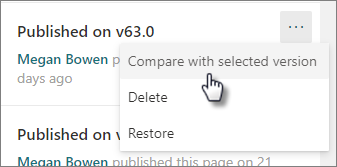
在页面上查看不同版本差异的直观比较
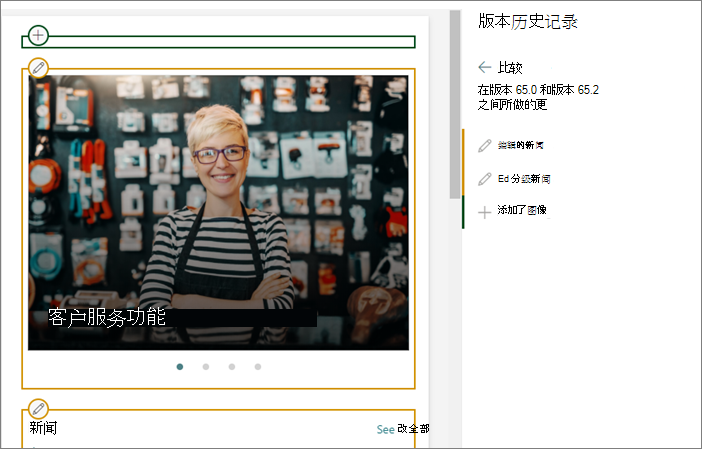
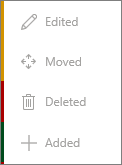
可以在页面上看到差异直接突出显示。 进行了更改的 Web 部件将由彩色边框包围,该边框对应于“版本历史记录”窗格中更改的类型和说明。
下面是你将看到的内容的示例:
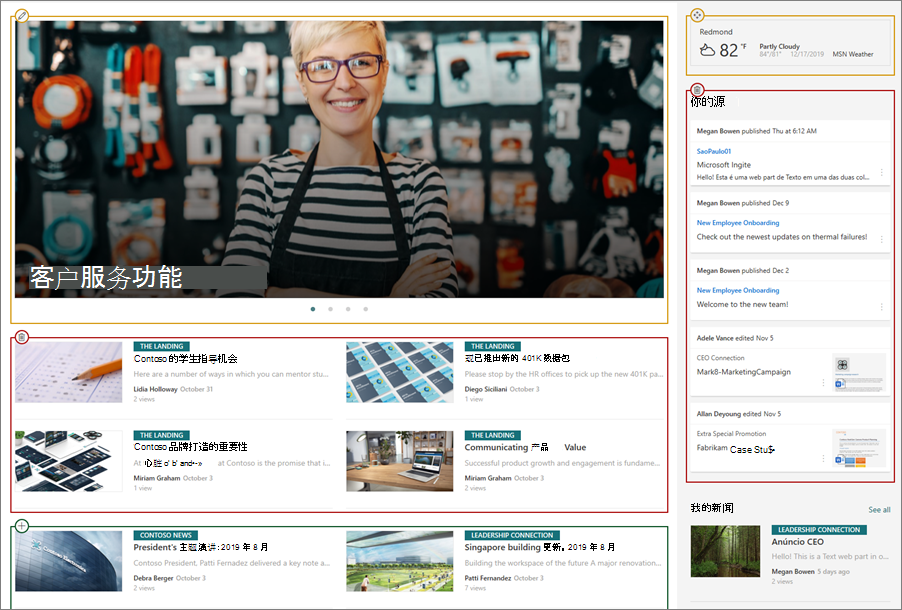
图例
|
|
|---|
下面是操作方法:
- 在 “版本历史记录” 窗格顶部,将 “突出显示页面上的更改” 开关滑动到“打开”。
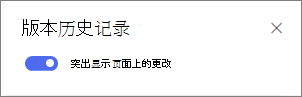
- 要比较某个版本与其先前版本之间的更改,请选择要比较的版本。 您将看到在该版本与之前版本之间所做的更改。
若要比较非顺序版本中的更改,请选择要比较的版本。 然后,在要与之比较的版本旁边,选择省略号 (...) 版本 旁边,然后选择“ 与所选版本进行比较”。
注意
查看页面上的差异时,不能对页面进行更改。
还原版本
还原版本时,它将成为最新版本。
- 在 “版本历史记录” 窗格中,查找要还原的版本。
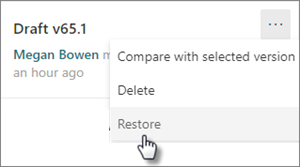
- 选择版本旁边的省略号 (...) ,然后选择“ 还原”。
删除版本
- 在 “版本历史记录” 窗格中,查找要删除的版本。
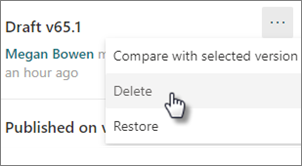
- 选择版本旁边的省略号 (...) ,然后选择“ 删除”。