
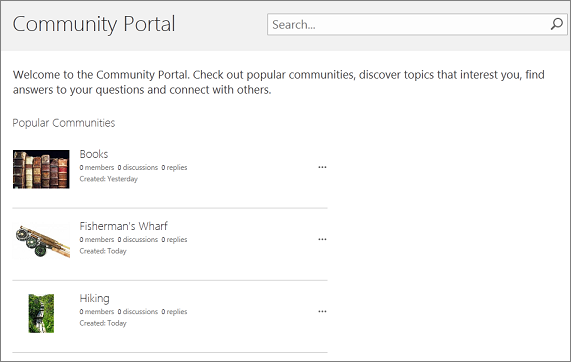
社区门户是一个目录,其中列出您的公司 Intranet 上可用的所有社区网站。 用户可通过社区门户搜索、发现、关注、访问和参与感兴趣的社区。
工作原理
社区门户与“我的网站”和企业搜索中心结合使用。 它是一个企业网站模板,几乎不需要所有者或管理员进行配置或维护。 生成门户后,会不断更新新的社区和社区统计信息,例如创建日期、成员数、讨论次数等。 这种持续更新是通过与 Enterprise Search 紧密集成实现的,企业搜索每隔几分钟自动爬网一次 Intranet,然后编制索引并显示新社区及其数据。
社区门户中包含社区不依赖于特定的层次结构,也不支持在社区门户网站集合下创建社区网站。 建议每个社区都是其自己的网站集。 搜索将爬网所有社区网站和网站集,并为你进行策展。 社区网站将按受欢迎程度顺序列出。
若要确保社区门户按预期工作,请确保执行以下操作:
创建社区门户网站集合。
创建单个社区网站或网站集 (仅使用社区网站模板构建的社区才会添加到社区门户) 。
注意
注册 Microsoft 365 和 SharePoint 时,将为你预配企业搜索中心,因此无需创建一个支持社区门户的企业搜索中心。
创建社区门户网站
若要创建社区门户,您必须是 SharePoint 管理员组的成员。 有关详细信息,请参阅 了解权限级别。
在 SharePoint 管理员中心的“网站集”功能区选项卡上的“参与”部分中,单击“新建>专用网站集”。
在“新建网站集”对话框中,输入以下信息:
- 在“标题”框中,为网站集输入一个标题。
- 对于 “网站地址”,请从列表中选择域名和 URL 路径, (例如 /sites/) ,然后键入社区门户网站集合的 URL 名称。
- 在 “模板选择”下的 “选择语言 ”下拉列表中,选择网站集的语言。 为网站集选择合适的语言非常重要,因为一旦选择,即不可更改。 您可以在网站上启用 SharePoint 多语言界面,但网站集的主要语言将保持不变。
- 在 “模板选择”下的“ 选择模板 ”部分,选择“ 企业>社区门户”。
- 在“ 时区”下,选择适合网站集位置的标准时区。
- 在 “管理员”下的“用户名”框中,键入网站集管理员的用户名。 您还可以使用“检查名称”或“浏览”按钮查找用户以任命网站集管理员。
- 在 “存储配额”下,键入要分配给此网站集的 MB 数。 检查可用的 MB 值以确保您不超出可用的 MB 数量。
- 在“ 服务器资源配额”下,键入要分配给网站集的使用配额。 如果计划使用沙盒解决方案自定义站点,则需要确保分配的资源量足以运行代码。 如果不确定,请使用默认值。
单击“确定”。 可能需要几分钟时间,新的社区门户网站集合才会显示在 URL 列表中。
创建单个社区
下面是创建社区的基本步骤。
在 SharePoint 管理中心的 “网站集 ”功能区选项卡上的“ 参与” 部分中,单击“ 新建>专用网站集”。
在“新建网站集”对话框中,输入以下信息:
- 在“标题”框中,为网站集输入一个标题。
- 对于 “网站地址”,请从列表中选择域名和 URL 路径, (例如 /sites/) ,然后键入社区门户网站集合的 URL 名称。
- 在 “模板选择”下的 “选择语言 ”下拉列表中,选择网站集的语言。 为网站集选择合适的语言非常重要,因为一旦选择,即不可更改。 您可以在网站上启用 SharePoint 多语言界面,但网站集的主要语言将保持不变。
- 在 “模板选择”下的“ 选择模板 ”部分,选择“ 协作>社区网站”。
- 在“ 时区”下,选择适合网站集位置的标准时区。
- 在 “管理员”下的“用户名”框中,键入网站集管理员的用户名。 您还可以使用“检查名称”或“浏览”按钮查找用户以任命网站集管理员。
- 在 “存储配额”下,键入要分配给此网站集的 MB 数。 检查可用的 MB 值以确保您不超出可用的 MB 数量。
- 在“ 服务器资源配额”下,键入要分配给网站集的使用配额。 如果计划使用沙盒解决方案自定义站点,则需要确保分配的资源量足以运行代码。 如果不确定,请使用默认值。
单击“确定”。 可能需要几分钟时间,新的社区网站集才会显示在 URL 列表中。