

通过添加 Microsoft Teams,向 SharePoint 团队网站添加实时聊天、虚拟会议功能和扩展协作功能。 连接到 SharePoint 中的 Microsoft 365 组的团队网站可以轻松添加 Microsoft Teams。 尚未连接到组的团队网站首先需要连接到 Microsoft 365 组,然后才能将其添加到 Microsoft Teams。

或者,当前 Microsoft Teams 用户可以使用 Teams 功能 增强现有 Microsoft 365 组 。
将 SharePoint 团队网站与 Teams 连接可以更轻松地:
- 使用实时聊天、在线呼叫、网络会议和屏幕共享更有效地进行通信。
- 确保敏感内容合规、安全,并且可以在移动设备上轻松查看。
- 使用 Word、Excel 和 PowerPoint 等内置 Microsoft 365 应用协作处理文件。
- 通过将 SharePoint 资源作为选项卡添加到 Teams,帮助团队成员专注于最重要的内容。
- 通过将对话和共享资源全部保存在一个位置来保持团队工作效率。
- 开发更多机会来创建建立团队文化和社区的社交渠道。
重要
- 此功能将逐步推出,首先是在 Office 365 Admin Center 中选择了目标发布选项的组织。 你可能看不到此功能,或者它看起来可能与描述的不同。
- 只有连接到 Microsoft 365 组的团队网站才能连接到 Microsoft Teams。
- 必须是团队网站的网站所有者才能添加 Microsoft Teams。
- 您必须是团队网站的网站所有者,才能将 SharePoint 资源添加为团队频道中的选项卡。
- 添加到 Teams 频道的 SharePoint 内容只能在 SharePoint 中编辑。
从 SharePoint 团队网站创建 Microsoft 团队:
1. 导航到你拥有的连接了组的团队网站
2. 选择团队网站主页左下角的“ 添加实时聊天 ”。

或者,你可以在“后续步骤”面板中找到“ 添加实时聊天 入口点”,可从团队网站的右上角部分访问该面板。
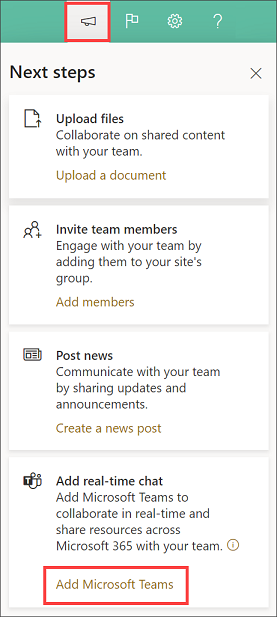
3. 选择 “ 添加 Microsoft Teams ”打开一个面板,引导网站所有者快速了解将 Microsoft Teams 功能添加到其 SharePoint 网站的价值。
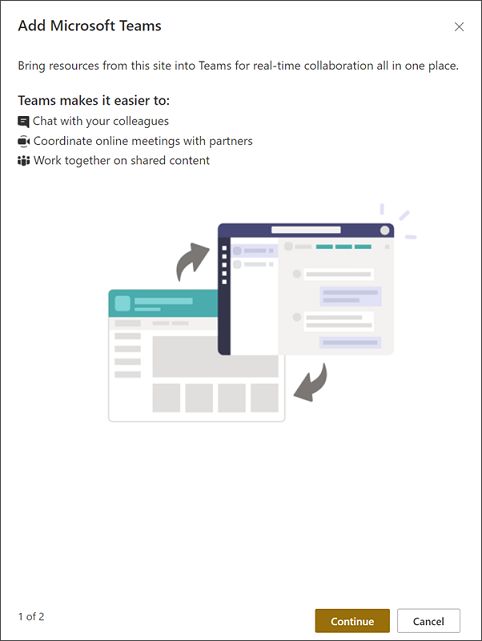
4. 选择 “继续” 查看选项,以在 Teams 中添加 SharePoint 资源作为选项卡。 选择要添加到 Microsoft Teams 的 SharePoint 页面、新闻文章、列表和文档库,使团队能够在一个位置工作。
注意
请注意,团队网站的默认文档库是预选的,无法取消选择。 此库将作为 Teams 频道中 Files 选项卡的一部分提供。 网站的主页也将被预选,但你可以取消选择它。 从 “推荐” 部分选择资源,以查看团队网站中最常用的资源。
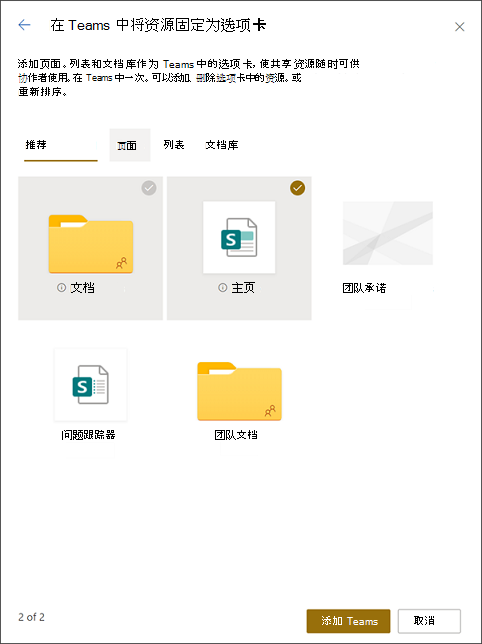
5. 选择“ 添加团队 ”以创建新的团队频道,其中包含所选资源作为选项卡。 成功创建团队后,Microsoft Teams 将自动启动,并带你进入新创建的团队频道。
6. 在新团队的“ 常规 ”频道中查找所选的资源。
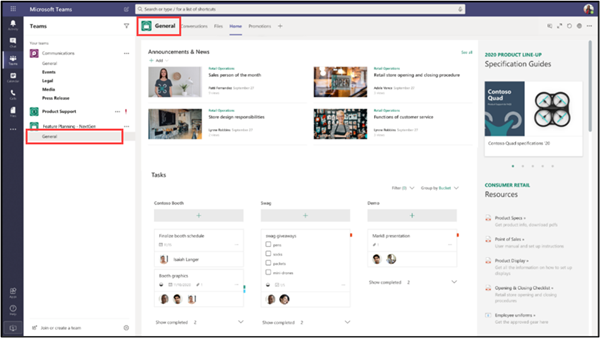
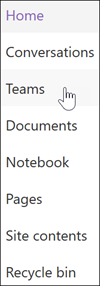
7. 现在,SharePoint 团队网站的网站导航中将显示一个指向 Teams 频道的链接。
如果没有看到“添加实时聊天”,该怎么办
-
注意
此功能将逐步推出,首先是在 Office 365 Admin Center 中选择了目标发布选项的组织。 你可能看不到此功能,或者它看起来可能与此处所述的不同。
请确保使用的是团队网站,而不是通信网站。
确保在 “网站权限 ”面板中对网站具有“网站所有者”级别权限。
确保团队网站已连接到 Microsoft 365 组。 将 Microsoft 365 组连接到现有团队网站 ,然后继续执行上述步骤。
如果 Microsoft 365 组已有团队,请 将其添加到网站导航。
更多资源
将 SharePoint 页面或列表添加到 Teams 中的频道