你可以使用页面查看器 Web 部件在经典 SharePoint 页面上显示网页、文件或文件夹。 输入超链接、文件路径或文件夹路径以链接到内容。
注意
- 您只能在支持 HTML IFRAME 元素的浏览器中使用“网页查看器”Web 部件。
- 显示文件或文件夹需要 Microsoft Internet Explorer。
可以使用页面查看器 Web 部件来显示:
- SharePoint 页面专用新闻摘要部分中收藏的 Internet 新闻源。
- 要定期查看的服务器上活动工作组文件的列表。
- 常用文档或电子表格。
向页面中添加 Web 部件
若要编辑页面,必须至少具有网站 Designer 组成员的权限。
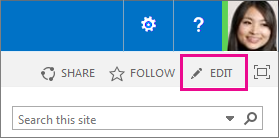
在要添加 Web 部件的页面上,选择页面右上角的“ 编辑 ”。
注意
如果“编辑”命令被禁用,您可能不具有编辑该页的权限。 请与管理员联系。
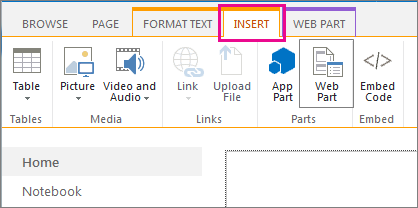
选择“ 插入 ”选项卡,然后选择“ Web 部件”。
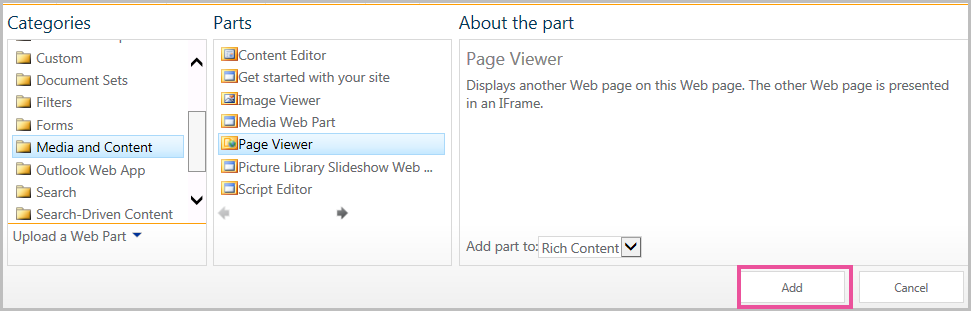
在“类别”下,选择一个类别(如 媒体和内容),选择一个 Web 部件(如 页面查看器 Web 部件),然后选择“ 添加”。
编辑完页面后,选择 保存。
指定网页、文件夹或文件 (自定义属性)
要编辑页面查看器 Web 部件的属性,
- 如果尚未配置页面查看器 Web 部件,请在保存编辑之前选择 “打开工具窗格”。
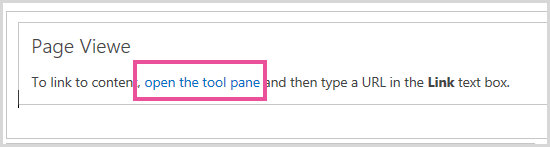
Web 部件属性显示在工具窗格中。 可以使用以下说明来帮助配置 Web PartWeb 部件自定义属性:
|
属性 |
说明 |
| “网页”、“文件夹”或“文件”组 |
指定要在页面查看器 Web 部件中显示的内容类型。
选择以下其中一项:
-
网页 如果要将网页显示为页面查看器 Web 部件的内容,请选择此选项。 此选项将在 “链接 ”文本框中自动输入超文本传输协议 (http://) 。 这是默认值。
-
文件夹 如果要显示文件夹中的文件列表,请选择此选项。
-
文件 选择此选项可显示文件的内容。 文件在单独的浏览器窗口中打开,或者,如果打开文件的应用程序支持在浏览器窗口中以嵌入方式激活文件,则文件会在 Web 部件内打开。
|
|
链接 |
指定超链接、文件夹或文件以链接到您希望在“网页查看器”Web 部件中显示的内容:
- 如果在本节前面选择 “网页 ”,则必须输入有效的超链接。 可以使用以下两个有效超链接协议:
- 超文本传输协议 (http://)
- 带有保密性的超文本传输协议,它使用安全套接字层 (SSL) 加密 (https://)
您可以使用绝对 URL 或相对 URL。 但是,您不能使用文件路径。
- 如果在本节前面选择“ 文件夹 ”,则必须输入有效的本地或网络文件夹。 显示文件夹需要使用 Microsoft Internet Explorer。
- 如果在本节前面选择“ 文件 ”,则必须输入有效的文件路径。 显示文件需要使用 Microsoft Internet Explorer。 还可以选择 “浏览” 来查找文件。
|
Web 部件共享一组通用属性,这些属性控制 Web 部件的外观、布局和高级特征。 您可以在工具窗口中更改 Web 部件属性。
注意
由于以下几个原因,你在工具窗格中看到的常见 Web 部件属性可能与本节中记录的内容不同:
- Web 部件开发人员可以选择不显示这些常用属性中的一个或多个。 此外,Web 部件开发人员可以创建和显示其他属性。 这些自定义属性可能未列在工具窗格的 “外观”、“ 布局”或“ 高级 ”部分中。
- 有些权限和属性设置可能会禁用或隐藏 Web 部件属性。
返回页首
外观
|
属性 |
说明 |
|
标题 |
指定 Web 部件标题栏中显示的 Web 部件标题。 |
|
高度 |
指定 Web 部件的高度。 |
|
宽度 |
指定 Web 部件的宽度。 |
|
部件版式状态 |
指定当用户打开页面时整个 Web 部件是否显示在页面上。 默认情况下,chrome 状态设置为 “正常 ”,并且会显示整个 Web 部件。 当该状态设置为“最小化”时,将只显示标题栏。 |
|
部件版式类型 |
指定是否显示 Web 部件框架的标题栏和边框。 |
布局
|
属性 |
说明 |
|
隐藏 |
指定当用户打开页面时是否显示 Web 部件。 如果选中该复选框,则仅在设计页面时可以看到 Web 部件,并且其标题将附加后缀“(隐藏)”。
可以隐藏 Web 部件。 例如,你可能希望使用它通过 Web 部件连接向另一个 Web 部件提供数据,但不希望显示该 Web 部件。 |
|
区域 |
指定 Web 部件所在页面上的区域。
注意: 如果您没有修改区域的权限,则页面上的区域不会列在列表中。 |
|
区域索引 |
在区域内包含多个 Web 部件的情况下指定 Web 部件在区域中的位置。
若要指定顺序,请在文本框中键入一个正整数。
如果在区域中 Web 部件是按照从上到下的顺序排列的,值为 1 表示该 Web 部件显示在区域顶部。 如果区域中的 Web 部件按照从左到右的顺序排列,则值 1 意味着 Web 部件显示在区域的左侧。
例如,向空白区域中添加一个 Web 部件并使其按照从上到下的顺序排列时,区域索引为“0”。 将第二个 Web 部件添加到区域底部时,其区域索引为“1”。 若要将第二个 Web 部件移到区域顶部,请先为第一个 Web 部件键入 0,随后再键入 1。
注意: 区域中的每个 Web 部件都必须具有唯一的区域索引值。 因此,更改当前 Web 部件的区域索引值会同时更改区域中其他 Web 部件的区域索引值。 |
高级
重要
若要查看工具窗格中的“高级”部分,您必须具有相应的权限。
|
属性 |
说明 |
|
允许最小化 |
指定是否可以将 Web 部件最小化。 |
|
允许关闭 |
指定是否可以从页面中删除 Web 部件。 |
|
允许隐藏 |
指定是否可以隐藏 Web 部件。 |
| 允许区域更改 |
指定是否可将 Web 部件移至其他区域。 |
|
允许连接 |
指定 Web 部件是否可以参与和其他 Web 部件的连接。 |
|
允许在个人视图中编辑 |
指定是否可以在个人视图中修改 Web 部件属性。 |
|
导出模式 |
指定允许为此 Web 部件导出的数据级别。 根据您的配置的不同,此设置可能不可用。 |
|
标题 URL |
指定包含有关 Web 部件的其他信息的文件的 URL。 选择 Web 部件标题时,文件将显示在单独的浏览器窗口中。 |
|
说明 |
指定将鼠标指针停留在 Web 部件标题或 Web 部件图标上时出现的屏幕提示。 当您使用工具窗格的“查找 Web 部件 ”菜单上的“搜索”命令搜索 Web 部件时,将使用此属性的值。 |
|
帮助 URL |
指定包含有关 Web 部件的帮助信息的文件的位置。 在“Web 部件”菜单上选择“ 帮助 ”命令时,帮助信息将显示在单独的浏览器窗口中。 |
|
帮助模式 |
指定浏览器显示 Web 部件帮助内容的方式。
选择下列选项之一:
模式 如果浏览器具有此功能,则打开单独的浏览器窗口。 用户必须关闭窗口才能返回到网页。
无模式 如果浏览器具有此功能,则打开单独的浏览器窗口。 用户在返回到网页之前不必关闭窗口。 这是默认值。
“导航”在当前浏览器窗口中打开网页。
注意: 尽管自定义Microsoft ASP.NET Web 部件支持此属性,但默认 SharePoint 帮助主题只能在单独的浏览器窗口中打开。 |
|
目录图标图像 URL |
指定包含要用作 Web 部件列表中的 Web 部件图标的图像的文件的位置。 图像大小必须为 16 × 16 像素。 |
|
标题图标图像 URL |
指定包含要在 Web 部件标题栏中使用的图像的文件的位置。 图像大小必须为 16 × 16 像素。 |
|
导入错误消息 |
指定导入 Web 部件出现问题时显示的消息。 |
| 目标受众 |
可以使用 SharePoint 组、通讯组列表、安全组或全局受众来标识受众。 Web 部件仅向属于此处指定的受众的人员显示。 |
页面查看器 Web 部件如何在 SharePoint 页面中显示网页
页面查看器 Web 部件的链接内容通过 HTML IFRAME 元素与页面上的其他内容隔离开来。 “网页查看器”Web 部件显示与页面其他部分异步的内容。 这意味着如果链接经过很长时间才返回内容,您可以查看并使用页面上的其他 Web 部件。
此元素可确保在页面查看器 Web 部件中显示为内容的任何 HTML 元素都不会与页面上的其他 HTML 元素冲突。 例如,页面可能已包含 HTML FORM 元素,如果链接内容还包含不在 HTML IFRAME 元素内的 HTML FORM 元素,则页面将无法正确显示。
网页查看器 Web 部件的使用方式
您可以使用“网页查看器”Web 部件显示:
- SharePoint 页面专用新闻摘要部分中收藏的 Internet 新闻源。
- 要定期查看的服务器上活动工作组文件的列表。
- 常用文档或电子表格。
页面查看器 Web 部件如何在 SharePoint 页面中显示网页
通过使用 HTML IFRAME 元素,页面查看器 Web 部件的链接内容与页面上的其他内容隔离开来。 此元素可确保在页面查看器 Web 部件中显示为内容的任何 HTML 元素都不会与页面上的其他 HTML 元素冲突。 例如,页面可能已包含 HTML FORM 元素,如果链接内容还包含不在 HTML IFRAME 元素内的 HTML FORM 元素,则页面将无法正确显示。
“网页查看器”Web 部件显示与页面其他部分异步的内容。 这意味着如果链接经过很长时间才返回内容,您可以查看并使用页面上的其他 Web 部件。
向页面中添加 Web 部件
若要编辑页面,必须至少具有网站 Designer 组成员的权限。
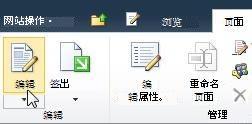
在页面的功能区中,单击“页面”选项卡,然后单击“编辑”命令。
注意
如果“编辑”命令被禁用,您可能不具有编辑该页的权限。 请与管理员联系。
单击要添加 Web 部件的页面,单击“ 插入 ”选项卡,然后单击“ 更多 Web 部件”。
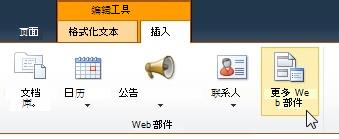
在“类别”下,选择一个类别,如 媒体和内容,选择要添加到页面的 Web 部件,如 内容编辑器,然后单击 “添加”。
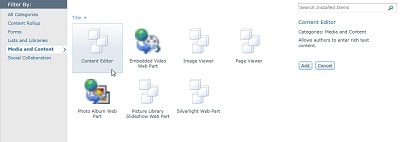
选择 Web 部件时,将显示有关 Web 部件的信息。
编辑完页面后,单击“页面”选项卡,然后单击“保存”。
注意
- 在 SharePoint Foundation 2010 中,页面查看器 Web 部件属于 “媒体和内容 ”类别。
- 在 Microsoft SharePoint 服务器 2010 中页面查看器 Web 部件位于 创作类别中 。
指定网页、文件夹或文件 (自定义属性)
要编辑页面查看器 Web 部件的属性,
- 如果尚未配置页面查看器 Web 部件,请在页面查看器 Web 部件中单击“ 打开工具窗格”。
- 指向 Web 部件,单击向下键,然后单击“ 编辑 Web 部件”。
Web 部件属性显示在工具窗格中。 可以使用以下说明来帮助配置 Web 部件自定义属性。
|
属性 |
说明 |
| “网页”、“文件夹”或“文件”组 |
指定要在页面查看器 Web 部件中显示的内容类型。
选择以下其中一项:
-
网页 如果要将网页显示为页面查看器 Web 部件的内容,请选择此选项。 此选项将在 “链接 ”文本框中自动输入超文本传输协议 (http://) 。 这是默认值。
-
文件夹 如果要显示文件夹中的文件列表,请选择此选项。
-
文件 选择此选项可显示文件的内容。 文件在单独的浏览器窗口中打开,或者,如果打开文件的应用程序支持在浏览器窗口中以嵌入方式激活文件,则文件会在 Web 部件内打开。
|
|
链接 |
指定超链接、文件夹或文件以链接到您希望在“网页查看器”Web 部件中显示的内容:
- 如果在本节前面选择 “网页 ”,则必须输入有效的超链接。 可以使用以下两个有效超链接协议:
- 超文本传输协议 (http://)
- 带有保密性的超文本传输协议,它使用安全套接字层 (SSL) 加密 (https://)
您可以使用绝对 URL 或相对 URL。 但是,您不能使用文件路径。
- 如果在本节前面选择“ 文件夹 ”,则必须输入有效的本地或网络文件夹。 显示文件夹需要使用 Microsoft Internet Explorer。
- 如果在本节前面选择“ 文件 ”,则必须输入有效的文件路径。 显示文件需要使用 Microsoft Internet Explorer。 也可以单击“浏览”找到文件。
|
Web 部件共享一组常用属性,用于控制其外观、布局和高级特征。 您可以在工具窗口中更改 Web 部件属性。
注意
由于以下几个原因,你在工具窗格中看到的常见 Web 部件属性可能与本节中记录的内容不同:
- 若要查看工具窗格中的“高级”部分,您必须具有相应的权限。
- Web 部件开发人员可以选择不显示这些常用属性中的一个或多个。 此外,Web 部件开发人员可以创建和显示其他属性。 这些自定义属性可能未列在工具窗格的 “外观”、“ 布局”或“ 高级 ”部分中。
- 有些权限和属性设置可能会禁用或隐藏 Web 部件属性。
外观
|
属性 |
说明 |
|
标题 |
指定 Web 部件标题栏中显示的 Web 部件标题。 |
|
高度 |
指定 Web 部件的高度。 |
|
宽度 |
指定 Web 部件的宽度。 |
|
部件版式状态 |
指定当用户打开页面时整个 Web 部件是否显示在页面上。 默认情况下,chrome 状态设置为 “正常 ”,并且会显示整个 Web 部件。 当该状态设置为“最小化”时,将只显示标题栏。 |
|
部件版式类型 |
指定是否显示 Web 部件框架的标题栏和边框。 |
布局
|
属性 |
说明 |
|
隐藏 |
指定当用户打开页面时是否显示 Web 部件。 如果选中该复选框,则仅在设计页面时可以看到 Web 部件,并且其标题将附加后缀“(隐藏)”。
可以隐藏 Web 部件。 例如,你可能希望使用它通过 Web 部件连接向另一个 Web 部件提供数据,但不希望显示该 Web 部件。 |
|
方向 |
指定 Web 部件内容中文本的方向。 例如,阿拉伯语是一种从右向左的语言;英语及其他大多数欧洲语言都是从左向右的语言。 此设置可能并非适用于所有类型的 Web 部件。 |
|
区域 |
指定 Web 部件所在页面上的区域。
注意: 如果您没有修改区域的权限,页面上的区域将不会显示在列表中。 |
|
区域索引 |
在区域内包含多个 Web 部件的情况下指定 Web 部件在区域中的位置。
若要指定顺序,请在文本框中键入一个正整数。
如果在区域中 Web 部件是按照从上到下的顺序排列的,值为 1 表示该 Web 部件显示在区域顶部。 如果区域中的 Web 部件按照从左到右的顺序排列,则值 1 意味着 Web 部件显示在区域的左侧。
例如,向空白区域中添加一个 Web 部件并使其按照从上到下的顺序排列时,区域索引为“0”。 将第二个 Web 部件添加到区域底部时,其区域索引为“1”。 若要将第二个 Web 部件移到区域顶部,请先为第一个 Web 部件键入 0,随后再键入 1。
注意: 区域中的每个 Web 部件都必须具有唯一的区域索引值。 因此,更改当前 Web 部件的区域索引值会同时更改区域中其他 Web 部件的区域索引值。 |
高级
|
属性 |
说明 |
|
允许最小化 |
指定是否可以将 Web 部件最小化。 |
|
允许关闭 |
指定是否可以从页面中删除 Web 部件。 |
|
允许隐藏 |
指定是否可以隐藏 Web 部件。 |
|
允许区域更改 |
指定是否可将 Web 部件移至其他区域。 |
|
允许连接 |
指定 Web 部件是否可以参与和其他 Web 部件的连接。 |
|
允许在个人视图中编辑 |
指定是否可以在个人视图中修改 Web 部件属性。 |
|
导出模式 |
指定允许为此 Web 部件导出的数据级别。 根据您的配置的不同,此设置可能不可用。 |
|
标题 URL |
指定包含有关 Web 部件的其他信息的文件的 URL。 单击 Web 部件标题时,将在单独的浏览器窗口中显示该文件。 |
|
说明 |
指定将鼠标指针停留在 Web 部件标题或 Web 部件图标上时出现的屏幕提示。 当您使用工具窗格的“查找 Web 部件 ”菜单上的“搜索”命令搜索 Web 部件时,将使用此属性的值。 |
|
帮助 URL |
指定包含有关 Web 部件的帮助信息的文件的位置。 在单击 Web 部件菜单上的“帮助”命令时,将在单独的浏览器窗口中显示帮助信息。 |
|
帮助模式 |
指定浏览器显示 Web 部件帮助内容的方式。
选择下列选项之一:
-
模式 如果浏览器具有此功能,则打开单独的浏览器窗口。 用户必须关闭窗口才能返回到网页。
-
无模式 如果浏览器具有此功能,则打开单独的浏览器窗口。 用户在返回到网页之前不必关闭窗口。 这是默认值。
-
“导航”在当前浏览器窗口中打开网页。
注意: 尽管自定义Microsoft ASP.NET Web 部件支持此属性,但默认 SharePoint 帮助主题只能在单独的浏览器窗口中打开。 |
|
目录图标图像 URL |
指定包含要用作 Web 部件列表中的 Web 部件图标的图像的文件的位置。 图像大小必须为 16 × 16 像素。 |
|
标题图标图像 URL |
指定包含要在 Web 部件标题栏中使用的图像的文件的位置。 图像大小必须为 16 × 16 像素。 |
|
导入错误消息 |
指定导入 Web 部件出现问题时显示的消息。 |
