
一个健康的社区是一个充满活力、不断发展并对其成员有用的社区。 它促进志同道合的人对感兴趣的话题进行公开和参与的讨论。 社区版主确保成员享受社区成员资格的奖励,例如寻找关键人物并与之保持联系,及时了解趋势和热门话题,同时删除不适当或有损于社区整体目的的内容。 审阅人还确保问题得到解答,推广关键内容,并用特殊徽章来表彰关键贡献者。 版主的作用是保持社区的活力和吸引力。 本文介绍可用于 SharePoint 社区的审阅人功能。
本文内容
审阅人权限
预配社区网站或网站集时,将自动创建审阅人组。 版主拥有比社区成员更高级别的权限,这使他们能够查看所有讨论和回复;推广内容;为最佳贡献者分配徽章;以及查看、编辑和删除举报的内容。 版主还可以为自己分配“版主”徽章,以此向更大的社区表明自己的身份。
授予审阅人权限
注意
只有社区所有者或管理员才能授予审查者权限。
- 从网站集的根目录中,单击
 >站点设置。
 - 在 “用户和权限”下,单击 “网站权限”。
- 选中审阅人组旁边的检查框。
- 在 “权限 ”选项卡上,单击“ 授予权限”。
- 键入要向其授予审查者权限的人员的电子邮件地址。
- 单击“显示选项”。
- 在下拉列表中,单击审阅人 [中等]。
- 单击“共享”。
“管理类别”
内容类别是用于管理社区讨论的组织工具。 版主根据社区的目的和随着时间的推移发展的讨论类型来创建和删除类别。 审查者还可以随时更改讨论的类别。
成员在创建讨论时选择类别,并使用类别作为筛选机制来查找与其相关的讨论。
默认情况下,类别在“类别”页面上按字母顺序组织。 成员可以根据热门话题或最近的活动更改组织。 每个类别都由一个磁贴表示。 磁贴包含标题、说明和活动信息,并且可以包含表示类别内容的图片,如下所示。
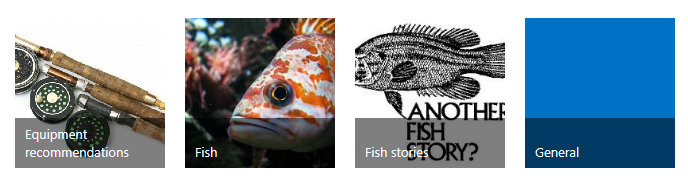
创建类别
- 在社区主页的 社区工具 Web 部件中,单击“ 创建类别”。
- 单击 新建项。
- 在 “类别名称”中,键入类别名称。 此名称将显示在“类别”页面的磁贴和作者用于对讨论进行分类的类别下拉列表中。 名称应该相对较短,但具有足够的描述性,以便成员了解该类别包含的讨论类型。
- 在 “说明”中,键入类别内容的简要说明。 说明为选填项。
- 在“ 类别图片”中,键入或粘贴应用于此类别的图片的 URL。 图片将显示在该类别的“类别”页面磁贴上。 类别图片是可选的。
- 在 “键入描述”下,键入图片的描述。 图片说明是可选的。
- 单击“保存”。
编辑类别
- 在社区主页的 社区工具 Web 部件中,单击“ 创建类别”。
- 单击要编辑的类别名称。
- 在 “视图 ”选项卡上,单击 “编辑项”。
- 进行更改,然后单击 “保存”。
删除类别
- 在社区主页的 社区工具 Web 部件中,单击“ 创建类别”。
- 单击要删除的类别的名称。
- 在 “视图 ”选项卡上,单击 “删除项”。
- 在确认窗口中,单击“确定”。
已删除类别中包含的讨论不会被删除。
还原类别
在社区的任何页面的“快速启动”中,单击“ 网站内容”。
在屏幕右上角,单击 回收站。
选中要还原的类别旁边的检查框。
注意
成员删除的所有讨论或回复都列在回收站中。 只有所有者和审阅人才能还原内容。
单击“还原所选项目”。
在确认窗口中,单击“确定”。
该类别将恢复,之前属于该类别的讨论将再次包含在该类别中。
监视未解答的问题
任何社区最重要的特征之一是其成员之间进行的对话。 当讨论失败或问题得不到解答时,社区的可信度及其活力就会下降,因此社区版主的部分工作是确保讨论活跃,成员能够快速获得问题的答案。 因此,社区主页上提供了“未解答的问题”视图,以便审查者可以轻松监控问题。 此视图查询已标记为问题但尚未收到“最佳答复”的讨论。
- 在社区主页上,单击“ 打开菜单 (...) ”,然后单击“ 未解答的问题”。
- 单击讨论标题以打开并查看该项目。
推广内容
在繁忙的社区中,可能会同时进行多个类别的许多不同讨论。 版主可以选择那些对社区成员特别有用、相关或重要的讨论,并将其提升为“特色”状态。 标记为精选后,讨论将包含在精选讨论视图中,该视图会筛选掉除精选讨论之外的所有其他讨论。 给定类别中的特色讨论也会显示在该类别的页面顶部。
将讨论提升为精选状态
在社区主页的 社区工具 Web 部件中,单击“ 管理讨论”。
选择要突出显示的讨论。
在 审核 选项卡上,单击 标记为精选。
“Is Featured Discussion”列中讨论主题的状态将更改为 “是”。提示
要将多个讨论提升为精选状态,请选择所有适用的讨论,然后单击 审查>标记为精选。
删除精选状态
在社区主页的 社区工具 Web 部件中,单击“ 管理讨论”。
选择要从精选状态中删除的讨论。
在 审核 选项卡上,单击 取消标记为精选。
“Is Featured Discussion”列中讨论主题的状态将更改为 “否”。提示
要从推荐状态中删除多个讨论,请选择所有适用的讨论,然后单击 审核>取消标记为推荐。
查找特别推荐的讨论
- 在社区主页上,单击 “打开菜单” (...) 。
- 单击 “精选”。
管理举报的内容
当社区成员遇到他们认为可能不正确或不适当的内容时,他们可以将该内容报告给版主进行评估。 标记的内容和任何相关注释在“管理讨论”视图中可见,直到审查者对其执行操作。 尽管版主可以看到与特定帖子或回复相关的所有评论,但成员只能看到自己的评论,并且永远不知道其他成员是否已将该内容标记为需要版主审核。
默认情况下,“报告冒犯性内容”功能处于禁用状态,但可以随时启用。 启用它会导致以下几种情况:
- “向审阅人举报”菜单项将添加到所有讨论和回复中。
- “审阅举报的帖子”选项已添加到社区工具 Web 部件中。
- “管理举报的帖子”选项已添加到“站点设置”页面的“社区管理”部分。
- “审查”选项卡将添加到功能区,其中包括审阅、编辑、删除和关闭选项。
- 在后端创建一个永久的滥用报告列表,用于存储与标记为版主审查的社区帖子相关的所有评论。 此报表在视图中隐藏,所有成员都不可用。
启用冒犯性内容报告功能
注意
你必须是 Owners 组的成员才能启用此功能。
- 在社区主页的 “社区工具” Web 部件上,单击“ 社区设置”。
- 选中启用冒犯性内容报告检查框。
- 单击“确定”。
禁用“报告冒犯性内容”功能
注意
你必须是 Owners 组的成员才能禁用此功能。
禁用冒犯性内容报告功能会从菜单、社区工具 Web 部件和网站设置页面中删除审阅选项。 之前提交的任何评论都将保留在滥用报告列表中,但从用户界面中看不到。
- 在社区主页的社区工具 Web 部件中,单击“ 社区设置”。
- 清除启用冒犯性内容报告检查框。
- 单击“确定”。
查看举报的内容
注意
你必须是审阅人或所有者组的成员才能查看举报的内容。
- 在社区主页的 “社区工具” Web 部件上,单击“ 查看举报的帖子”。
- 点击帖子。
- 在 审核 选项卡上,单击:
- 编辑帖子:如果要编辑帖子的内容。 无法编辑成员的报表。
- 如果您认为帖子内容不适合社区,请删除帖子。 任何关联的报表内容也将被删除。
- 如果您认为帖子内容适合社区,请关闭举报。 任何关联的报表内容都将被删除。