
重要
从 2023 年 9 月中旬开始,Twitter Web 部件在 SharePoint 页面的 Web 部件工具箱中不再可用。 已具有 Twitter Web 部件的任何页面不受此更改的影响,但由于 Twitter 的第三方访问使用条款发生更改,用户可能会看到错误消息。
本文介绍了 Twitter Web 部件,你可以在其中直接在页面上显示与你或你的受众相关的推文。
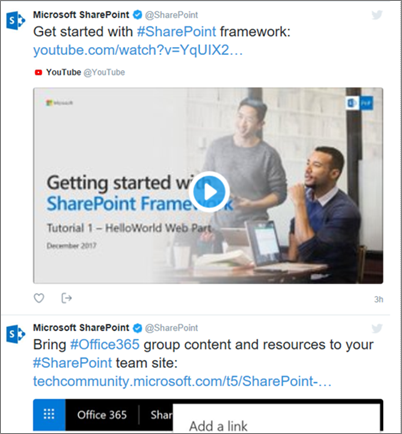 了解如何:
了解如何:
注意
- 如果在 Web 部件工具箱中看不到此 Web 部件,则管理员可能已禁用它。
- Twitter Web 部件在 SharePoint Server 2019 中不可用。
- Twitter 不再支持 Internet Explorer 11 浏览器。 若要使此 Web 部件正常工作, 请使用 Twitter 支持的浏览器。
添加 Twitter Web 部件 - 2023 年 9 月之后不可用
- 转到要添加 Twitter Web 部件的页面。
- 如果您尚未处于编辑模式,请点击页面右上角的 编辑 。
- 将鼠标悬停在现有 Web 部件上方或下方或标题区域下方,单击
 ,然后选择 Twitter Web 部件。
显示用户的推文
- 在 “添加 Twitter 用户名或推文或集锦链接”下的框中,输入要获取的推文的 Twitter 用户名或 Web 地址。 例如:
来自用户源的推文
@microsoft -
来自用户的一条推文
https://twitter.com/SharePoint/status/950761587236728832
显示集合中的推文
从集合获取结果
可以显示自己策划和管理的推文集合的结果。
- 如果您还没有集合,可以使用 TweetDeck 创建一个有关说明,请参阅 高级 tweetdeck 功能 ,并向下滚动到集合部分。
- 创建集锦后,单击集锦顶部的过滤器图标以访问菜单,然后单击“在 twitter.com 上共享和查看”。
- 从 Twitter 复制集合的 web 地址。 应该会看到类似下面的屏幕:
https://twitter.com/Contoso/timelines/951928001880408064 - 在 SharePoint 页面上的 Twitter Web 部件属性窗格中,将集合的链接粘贴到“ 添加 Twitter 用户名或推文或集合链接”下的框中。 例如:
设置显示选项
- 在 “显示方式”下,选择 “列表” 或 “网格”。
- 打开或关闭 “显示页眉 ”和 “显示边框”。
- 将 主题颜色 设置为 深色 或 浅色。
- 在 “显示的最大推文数 ”框中输入要显示的最大推文数。
注意
熟悉 SharePoint PowerShell 的管理员可以使用以下命令 Set-SPOTenant [-DisabledWebPartIds <Guid>]从 Web 部件工具箱中隐藏此 Web 部件。 有关详细信息,请参阅 Set-SPOTenant 的 PowerShell 参考 。