
以下步骤将确保你可以与 Microsoft SharePoint 库同步,能够联机访问文件,并且有足够的空间来同步正确的文件。
注意
本文适用于具有 Microsoft 365 工作或学校帐户的用户,并引用了最新版本的工作或学校 SharePoint 和 OneDrive。 如果不使用 Microsoft 365 帐户登录,请阅读如何修复OneDrive 同步问题。
如果在任务栏中此"图标, 阅读本文了解有关详细信息。
检查是否可以访问 SharePoint
- 使用工作或学校帐户登录到 Microsoft 365。
- 浏览到 Microsoft 365 位置的 SharePoint。
- 选择尝试同步的 Document 文件夹或 Library。

如果看不到同步选项,或者看到一个显示“要同步哪个库?”的屏幕,则表示尚未将网站配置为同步,应与网站所有者联系。
注意
页面或网站所有者可以通过库设置>进行编辑更多库设置>高级设置>脱机客户端可用性。
如果无法访问 SharePoint,请联系网站所有者或网络管理员。
更新到 OneDrive 的最新版本
了解如何 重新安装和更新 OneDrive。
取消链接 OneDrive 并再次运行 OneDrive 安装程序
取消链接计算机并将其重新链接到 OneDrive 有助于解决一些同步问题。 了解如何操作。
将文件移出同步文件夹
如果看到同步图标长时间卡住,请将部分文件移出同步文件夹,这样有助于解决任何同步问题。
选择通知区域或顶部托盘中的蓝色 OneDrive 云图标。

注意
可能需要单击通知区域旁边的 “显示隐藏图标” 箭头才能看到 OneDrive 图标,或者单击“
 ”,开始键入“选择哪些图标”以显示通知区域设置选项,然后显示 OneDrive Microsoft。 如果图标仍未显示在通知区域中,则表示 OneDrive 可能未运行。 单击“ ”,在搜索框中键入 “OneDrive ”,然后单击“ OneDrive (不是”OneDrive for work or school“,因为这可能是搜索结果中的旧版本) 。
选择
 >暂停同步>2 小时
从其中一个同步文件夹中选择文件,并将其移动到不属于 OneDrive 的文件夹,例如, C:\users\
再次选择
,然后选择“ 恢复同步”。 同步完成后,再次将文件移回。
请确保文件名和文件类型受支持
SharePoint 文件和文件名有三种类型的约束:
确保要同步的任何文件都大于 250GB。 如果看到“此文件太大,无法上传”或“请缩小此文件的大小,以便上传到...”等错误消息,请尝试通过压缩文件缩小文件大小。 可以减小图片的文件大小。
确保整个文件路径(包括文件名)包含的字符少于 400 个。 文件路径的一个示例是:
C:\Users\<UserName>\Pictures\Saved\2017\December\Holiday\NewYears\Family…若要解决此问题,请缩短 SharePoint 中文件的名称或子文件夹的名称,或选择更靠近顶级文件夹的子文件夹。
请确保文件不包含任何非法字符 (,例如 <、、 >:、“、|、?、*、/、\) 或文件夹包含任何不受支持的文件类型。 详细了解 同步文件和文件夹时的限制和限制。
修复、重新安装或更新 Office
修复或重新安装 Office 有时可以修复 Office 和 SharePoint 之间的同步冲突。 了解如何 在电脑或 Mac 上下载并安装或重新安装 Microsoft 365 或 Office 2024。
重置 OneDrive
如果同步时仍遇到问题,可以重置 OneDrive。 了解如何操作。
提示和技巧
按照这些提示和提示充分利用 SharePoint,并尽可能使同步无故障。
只同步所需内容
OneDrive Files On-Demand 可帮助访问 OneDrive 中的所有文件,而无需下载所有这些文件和使用设备上的存储空间。 了解 OneDrive 文件随选。
还可以通过选择要同步到计算机的 OneDrive 文件夹来减少下载的文件。
注意
在计算机上禁用或卸载 OneDrive 不会丢失文件或数据。
检查同步的文件是否太多
如果 SharePoint 同步似乎停滞了很长时间,或者状态显示“正在处理 0KB x MB”,可能是因为 SharePoint 中存在大量文件或要上传的大量新文件。 如果有超过 100,000 个文件,同步可能需要很长时间。
注意
若要传输大型文件或大量文件,建议将文件添加到 OneDrive 桌面应用,而不是使用网站上的 “上传 ”按钮。
查看 OneDrive 文件夹中的文件数量:
打开“文件资源管理器”。
右键单击 OneDrive 文件夹,然后选择“属性”。
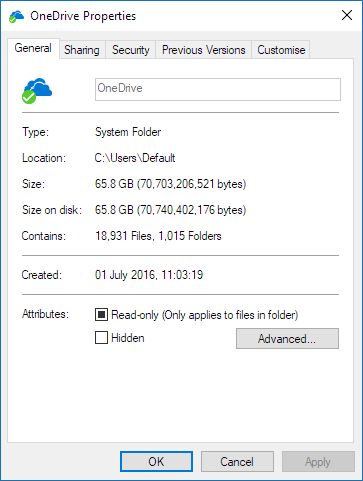
如果 Contains 编号超过 100,000,则应考虑 要同步到计算机的 OneDrive 文件夹。
如果同步已在进行中,可以 暂停 和 恢复 同步,以便重新开始同步。
在通知区域(任务栏最右边)中选择蓝色的 OneDrive 云图标。
注意
可能需要单击通知区域旁边的 “显示隐藏图标” 箭头才能看到 OneDrive 图标,或者单击“
”,开始键入“选择哪些图标”以显示通知区域设置选项,然后显示 OneDrive Microsoft。 如果图标仍未显示在通知区域中,则表示 OneDrive 可能未运行。 单击“ ”,在搜索框中键入 “OneDrive ”,然后单击“ OneDrive (不是”OneDrive for work or school“,因为这可能是搜索结果中的旧版本) 。选择
>“暂停同步”,然后选择“2、8 或 24 小时”。再次选择
,然后选择“ 恢复同步”。
需要更多帮助吗?
修复使用 Microsoft OneDrive 时的其他同步问题
允许用户使用新版 OneDrive 同步客户端同步 SharePoint 文件。
管理员应查看 OneDrive 管理员的帮助、 OneDrive 技术社区 或联系 Microsoft 365 以获取业务支持。