
重要
对具有 SharePoint Online 的旧 OneDrive for Business 同步应用的支持已结束。 如果在任务栏中看到此  ,请阅读 本文 了解详细信息。
如果你的组织拥有 Microsoft 365 工作或学校订阅,或者使用 SharePoint Server 2019 和 Teams,则可以将 Microsoft SharePoint 和 Teams 文件同步到计算机上的文件夹中。 这样,即使你处于脱机状态,也可直接在文件资源管理器中处理和访问文件。 当你重新联机时,对这些文件所做的任何更改都将自动同步。
注意
有关同步 macOS 上的文件的信息,请参阅使用 Mac OS X 上的 OneDrive 同步文件。
同步 SharePoint 库和 Teams 中的文件时,有两个选项。 可以 将库和文件夹的快捷方式添加到 OneDrive, 或 使用文档库中的同步按钮。
这两种选项都允许基本相同的功能 - 用户可以在资源管理器或查找器中访问其本地计算机上的文件。 但是,添加 OneDrive 快捷方式允许在所有设备上访问内容,而同步与特定设备相关。 此外,与使用同步按钮相比,OneDrive 快捷方式还提高了性能。
建议使用 OneDrive 快捷方式作为更通用的选项(如果可用)。
设置同步
在浏览器页面左上角附近,选择 Microsoft 365 应用启动器:

在打开的菜单中,选择 SharePoint 或 Teams,然后选择包含要同步的文件的网站。
选择“文档”或导航到要同步的子文件夹。
选择 “同步”。 (只需在计算机上执行一次此操作,即可在该计算机上设置同步。设置同步后,文件将自动同步。)
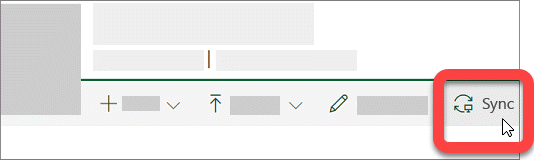
如果浏览器请求使用“Microsoft OneDrive”的权限,请确认是否授权。
重要
如果屏幕显示信息“你要同步哪个库?”,则说明网站尚未设置为使用 OneDrive 同步应用进行同步。 如果你是组织的 IT 管理员,请参阅允许用户使用新版 OneDrive 同步应用同步 SharePoint 文件。 如果不是 IT 管理员,并且屏幕显示与本文介绍的不同,请参阅使用 OneDrive 同步应用 (Groove.exe) 同步 SharePoint 文件或联系 IT 部门。
文件随后将同步到电脑上的文件夹,其中包含你的组织名称(例如,%userprofile%\Contoso)。 此文件夹会自动添加到文件资源管理器的左侧窗格。 不能选择同步到其他位置。
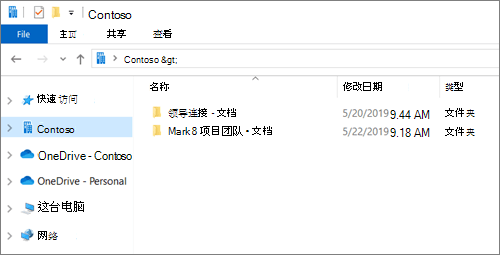
5. 若要在另一台计算机上同步文件,请转到该计算机并再次执行这些步骤。
注意
- 现可同步工作或学校帐户中受 IRM 保护的 SharePoint、Teams 和 OneDrive 文件。 如果你当前正在使用从以前的 OneDrive 同步应用转换来同步受 IRM 保护的位置,请先停止将其与该同步应用同步。 然后,将 Rights Management Service 安装 (RMS) 客户端。 完成后,在浏览器中打开 SharePoint 或 Teams 位置或 OneDrive,然后选择“ 同步”以开始与同步应用进行同步。
- 如果文件资源管理器中的一同步文件上显示锁定图标,则表示这些文件同步为只读。 你无权编辑这些文件,或者库可能需要签出或具有所需的列或元数据。 如果更改计算机上的文件,更改将不会同步。有关权限,请与管理员联系。
- 不能在计算机上将 OneNote 笔记本从一个网站移至另一个,并且如果在网站间移动其他 Office 文件,版本历史记录也会丢失。 若要移动 Office 文件,请转到网站并使用“移动到”或“复制到”命令。
- 如果网站名称中包含 Windows 文件夹名称中不支持的字符(如“:”“),则无法同步网站上的文件。
- 如果你使用旧版 OneDrive 工作或学校同步应用,则在开始使用同步应用同步时,同步文件夹的文件夹结构可能会发生更改。 在使用以前的 OneDrive 同步应用的 Windows 较旧版本计算机上,你可能会在文件资源管理器的“收藏夹”下看到一个旧的“SharePoint”或“Teams”文件夹。 若要删除额外的“SharePoint”或“Teams”文件夹,请右键单击,然后选择“ 删除”。
更改同步设置
若要更改网站的同步文件夹,或停止同步网站上的所有文件,请执行这些步骤:
选择 Windows 任务栏通知区域中的蓝色 OneDrive 云图标。

(可能需要选择“ 显示隐藏的图标 ”箭头 “ 在要显示的 OneDrive 图标通知区域旁边。如果该图标未在通知区域中显示,OneDrive 可能并未运行。选择 “开始”,在搜索框中输入“ OneDrive ”,然后在搜索结果中选择“ OneDrive ”。)

选择“
 >“设置”。
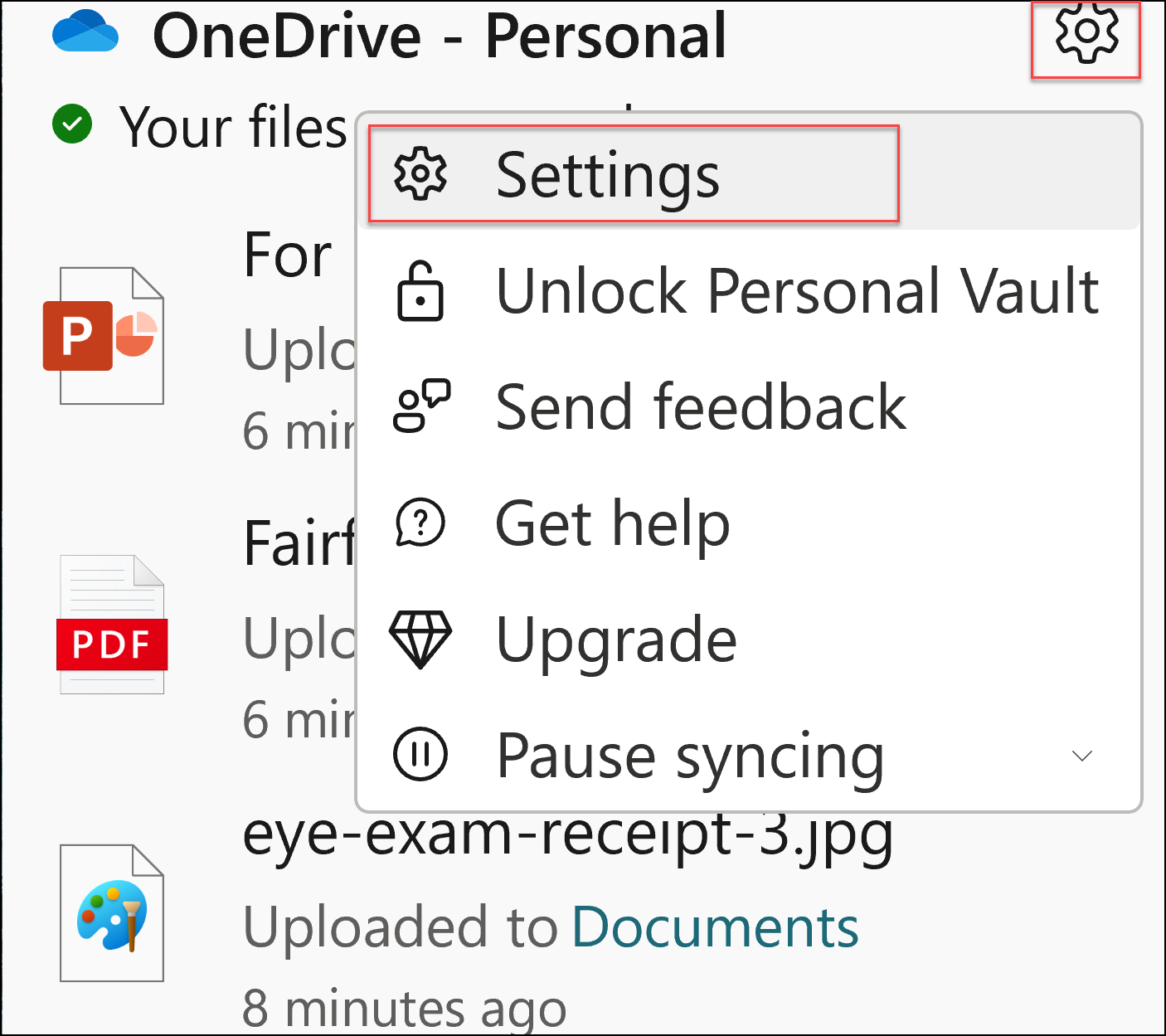
若要查看所有同步网站的列表,请单击“帐户”选项卡。
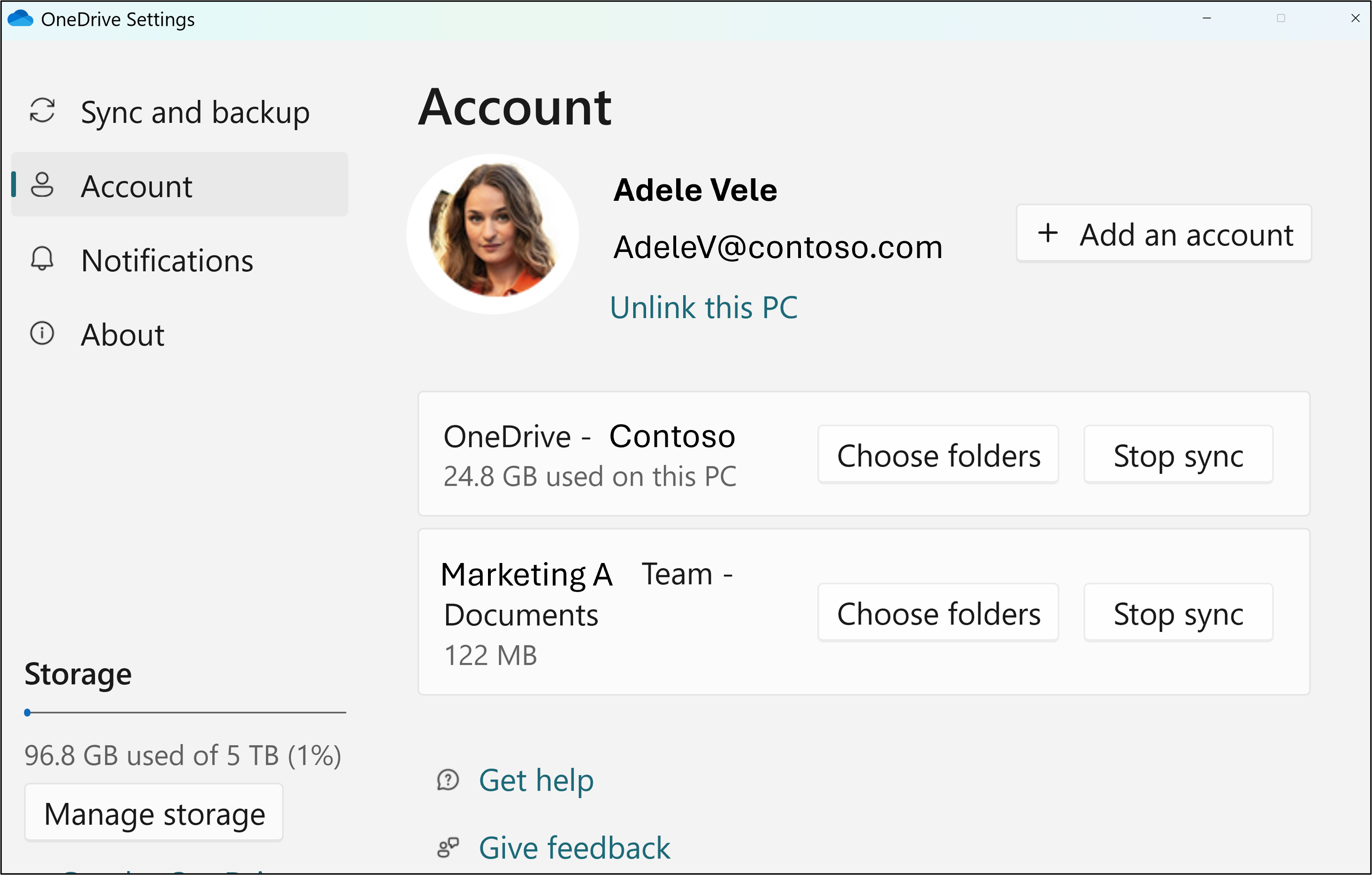
若要更改正在同步的文件夹,请选择“为该库 选择文件夹 ”,然后选择要同步的文件夹。若要停止同步某网站,请选择网站旁的 “停止同步 ”。 (文件副本仍保留在计算机上。如果需要,可以将其删除。)
了解详细信息
需要更多帮助吗?

|
联系技术部门 有关Microsoft帐户和订阅的帮助,请访问 帐户 & 计费帮助。 有关技术支持,请转到联系 Microsoft 支持部门,输入问题并选择获取帮助。 如果仍然需要帮助,请选择“联系支持人员”以转至最佳支持选项。 |
|---|---|

|
管理员 管理员应查看 面向 OneDrive 管理员的帮助、 OneDrive 技术社区 或联系 Microsoft 365 商业版支持人员。 |