

将 OneDrive 或 SharePoint 库同步到设备时,同步的文件可在文件资源管理器中使用。
每当从文件资源管理器打开基于 OneDrive 或 SharePoint 的文件并保存它时,所做的更改都会自动同步回云。
提示
默认情况下,当连接到 Internet 时,同步的文件可以使用,但它们不占用设备上的存储空间。
可以轻松更改文件的状态,以便即使处于脱机状态也可以对其进行处理。 (有关详细信息,请参阅下面的文件资源管理器中“状态”图标的含义。)
在文件资源管理器中查找已同步文件的位置
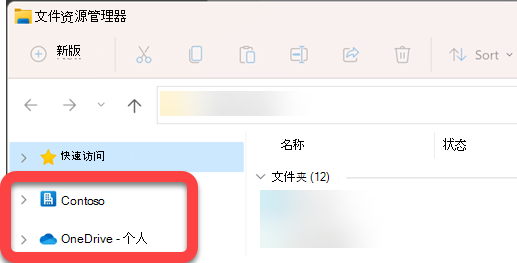
同步后,左侧的文件资源管理器导航窗格将包含已同步的任何 SharePoint 库或 OneDrive 的顶级文件夹:
-
OneDrive 文件 显示在文件夹下,OneDrive
 位于前面。如果使用多个 OneDrive 帐户,你的个人文件将显示在带有 OneDrive 云图标的文件夹下 ,然后显示 [YourFirstname] – 个人 (OneDrive – Win10 和 macOS) 上的个人版,工作或学校文件将显示在带有 的文件夹下,然后是 [YourFirstname] – OrganizationName (OneDrive – [OrganizationName] (在 Win10 和 macOS) 上)。
 -
SharePoint 文件 显示在为组织命名的文件夹下 (如上图中的“Contoso”) SharePoint 同步文件图标
 位于前面。
位于前面。
在文件资源管理器中移动或复制已同步的文件
- 在文件资源管理器中,选择要移动或复制的文件。
- 选择 Ctrl+C (复制) 或 Ctrl+X (剪切,以便可以将文件移动) 。
- 在文件资源管理器中,导航到要放置文件的文件夹。
- 选择文件夹,然后按 Ctrl+V。
此更改会在设备的文件系统以及同步的 OneDrive 或 SharePoint 库中进行。
使用文件资源管理器将文件上传到 OneDrive 或 SharePoint
可通过将文件粘贴到文件夹中来向 OneDrive 或 SharePoint 添加文件,如上面的“移动或复制”中所述。
还可以将文件拖动到文件资源管理器中的同步文件夹中。 将文件图标拖到要添加到的文件夹顶部,然后松开鼠标按钮。
通过任一方法将文件添加到已同步文件夹时,该文件将同步到云存储,并在所有设备上的 OneDrive 或 SharePoint 中可供你使用。
使用文件资源管理器打开文件
若要从文件资源管理器打开同步的文件,只需选择它并按 Enter,或双击它。
使用文件资源管理器删除文件
要删除文件,只需选择它并按 Delete 键即可。
删除同步文件后会发生什么情况?
从设备中删除已同步的 仅联机文件 时,它将从所有设备和云中删除。 但是,可以通过在 Web 浏览器中转到 OneDrive 或 SharePoint 库中的回收站来还原此类已删除的文件和文件夹。 选择该文件,然后选择“ 还原”。
如果删除了已下载到设备的同步文件,删除后它也会位于 设备的 回收站中。
文件在回收站中保留的时间有多长?
- 在 OneDrive 个人 (中,当你使用 Microsoft 帐户) 登录时,删除的文件将在回收站中最多保留 30 天。
- 在工作或学校的 OneDrive 中,或在 Microsoft 365 (的 SharePoint 中使用 工作或学校帐户 登录时,) 删除的文件将在回收站中最多保留 93 天。
删除同步
如果不想将所有文件夹同步到计算机,可以通过 OneDrive 同步设置取消链接帐户。 如果只想选择要同步或取消同步的特定文件夹,请参阅 选择要同步到计算机的文件夹以 获取完整说明。
(取消同步后,文件将从 文件资源管理器 中删除,但它们在云中仍可用。可以通过使用 Web 浏览器访问 OneDrive 或 SharePoint 库来获取对它们的访问权限。)
文件资源管理器中的“状态”图标的含义
在文件资源管理器中查看 OneDrive 或 SharePoint 文件夹时,每个文件的状态都显示在图标中。
此功能称为 Files on Demand - 同步的文件可在需要时在文件系统中使用,但如果您不希望它们占用设备上的存储空间,则它们不会占用。
| 图标 | 含义 |
|---|---|

|
蓝色云图标表示文件仅联机可用。
仅联机文件 不占用计算机上的空间。 在文件资源管理器中,你会看到每个仅联机文件的云图标,但在打开文件之前,该文件不会下载到设备。 当设备未连接到 Internet 时,无法打开仅联机文件。 |

|
打开仅联机文件时,它将下载到你的设备,并成为本地可用的文件。 即使没有 Internet 访问,也可随时打开本地可用的文件。 如果需要更多空间,可将文件状态更改回仅联机。 只需右键单击该文件并选择 “释放空间”即可。 |

|
只有标记为“始终保留在此设备上”的文件才具有带有白色检查标记的绿色圆圈。 这些 始终可用的文件 已下载到您的设备并占用空间,但即使您处于离线状态,它们也会随时为您服务。 |

|
设备与云存储之间的同步处于挂起状态。 |
详细了解 OneDrive 文件随选。