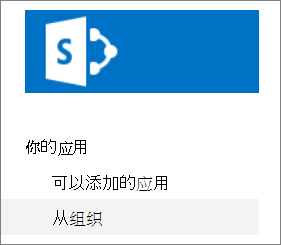
适用于 SharePoint 的应用程序是用来执行任务或满足特定业务需求的小巧、易用、独立的应用程序。 您可以向您的网站添加应用程序以使用特定功能对其进行自定义或显示时间和费用跟踪等信息。 或者,您可以添加执行各种基于文档的任务的应用程序。 您还可以添加显示来自第三方网站的新闻或信息或连接到社交网站的应用程序。
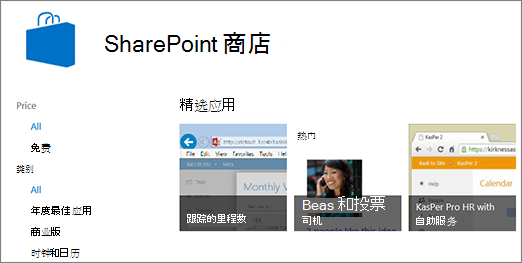
您可以将来自各种源的应用程序添加到您的网站。 例如,如果您的组织开发了供内部业务使用的自定义应用,则可以通过浏览“ 来自您的组织”下的应用来添加这些自定义应用。 你还可以通过浏览 SharePoint 商店,从第三方开发人员请求或购买应用。
添加组织允许的应用
在要添加应用的站点上,转到“设置”
 ,然后选择“添加应用”。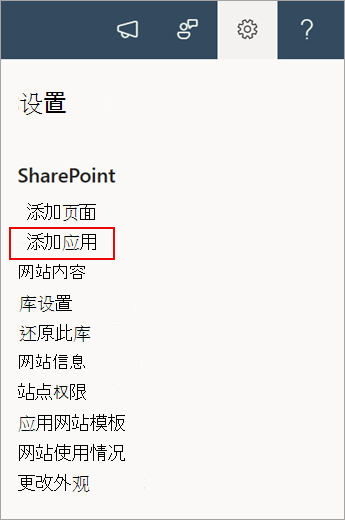
在 “我的应用 ”页上选择要添加的应用。
注意
某些应用仅在 SharePoint 经典体验中可用。 若要查看这些内容,请选择“可添加的应用”标题下的经典体验链接。
若要仅查看组织添加的应用,请在“筛选器”下选择左侧的“来自我的组织”。 相反,若要仅查看 SharePoint 商店中可用的应用,请选择左侧的“ 来自 SharePoint 商店 ”。
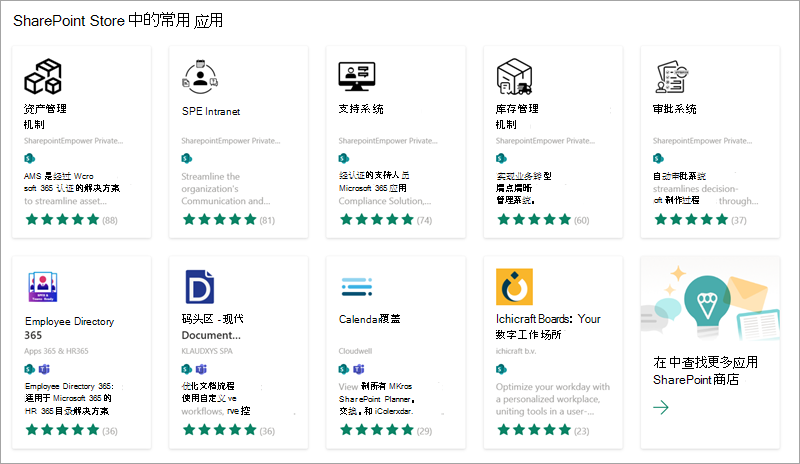
通过滚动浏览可用应用或在顶部的搜索框中搜索特定应用来查找要添加的应用,然后选择“ 浏览定价详细信息”。
查看应用的数据访问和权限。
将应用添加到网站后,将在页面顶部看到显示已 成功添加应用的消息栏。你可以在网站内容页上找到它。
安装应用后,可以在 “网站内容 ”页中找到它。 转到“设置”
,选择“网站内容”,将列出你的应用。 可以对 A-Z 上的“类型”列进行排序,以帮助更轻松地查找应用。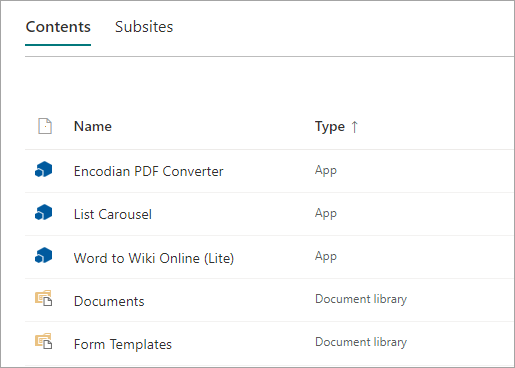
根据应用执行的任务,它可以执行诸如在列表和库中添加命令之类的操作,或者可能包括可添加到页面的 Web 部件。
从 SharePoint 商店请求应用
可以从组织尚未允许的 SharePoint 商店请求应用。 如果获得批准,您就可以将其添加到您的网站中。
在要添加应用的站点上,转到“设置”
,然后选择“添加应用”。在页面顶部的菜单栏中,选择“ SharePoint 商店”。
在搜索栏中搜索应用,或在左侧选择类别以滚动浏览可用应用。
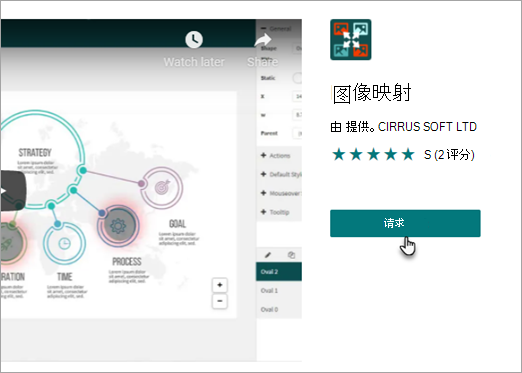
选择要添加的应用。 在某些情况下,仅 SharePointStore 经典体验可能支持添加应用。 在这些情况下,你将看到一个链接,让你有机会切换到经典商店。
选择 “请求”。
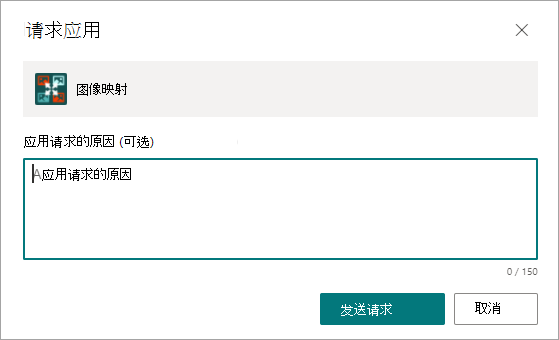
或者,可以添加请求的原因。 然后选择“ 发送请求”。
应用获得批准后,您就可以将其添加到您的网站。