
可以设置呼叫转接和同时响铃,以便不会错过呼叫。 通过设置转接规则来转接来电。 仅当组织配置为支持呼叫转接选项时,才可用。 如果不确定启用了哪些Skype for Business功能,请联系组织的技术支持团队。
如果启用了呼叫转接选项,则可以将呼叫转接到另一个号码或另一个联系人。 当你在家旅行或工作时,呼叫转接特别有用,因为呼叫可以转接到你的当前位置。 如果你外出,呼叫会自动转接到同事。
同时响铃选项对于外出人员来说非常方便。 收到呼叫时,它会同时响铃两个电话号码。 你可以将传入呼叫设置为同时拨打你的电话和另一个号码或联系人,以防你正忙或暂时不可用。
你想做什么?
将呼叫转接到语音邮件或其他号码
呼叫转接选项通常用于将呼叫转接到语音邮件或电话号码以外的号码。 在 Skype for Business 中设置呼叫转接设置时,所有来电都会自动转发到所选的目标。
若要设置呼叫转接,请执行以下操作:
点击图片,然后点击“ 呼叫转接”。
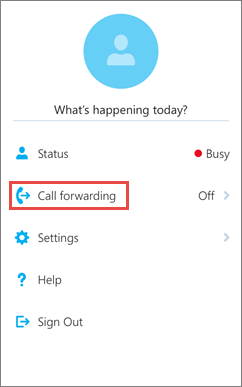
点击 “转接呼叫”旁边的箭头。

在 “选择编号” 屏幕上,选择以下选项之一:
- 点击“ 语音邮件 ”,将呼叫发送到语音邮件,以便稍后检索。
- 单击“ 新建号码”,然后键入新的电话号码。
- 点击“ 新建联系人”,然后在显示的对话框中搜索联系人。
(可选) 点击 “应用设置”,然后选择何时应用此设置。
停止呼叫转接
若要停止呼叫转接,请执行以下操作:
- 点击图片,点击 “呼叫转接”,然后点击“ 请勿转接”。
- (可选) 点击 “应用设置”,然后选择何时应用此设置。
同时设置响铃
与工作电话不响铃的呼叫转接不同,你可以将传入呼叫设置为同时拨打你的电话和另一个号码或联系人。 此设置可帮助确保呼叫者不会收到忙碌信号,并且不会错过其呼叫。 同时,他们不会意识到他们的呼叫已被转发。
点击图片,点击 “呼叫转接”,然后点击 “同时响铃”旁边的箭头。

在 “选择号码” 屏幕上,点击“ 新建号码”,键入新的电话号码,然后点击“ 完成”。
如果未将“呼叫转接”选项设置为“同时响铃”,则当 IP 语音不可用时,不会在移动电话上接收传入Skype for Business呼叫。