
上次更新时间:2017 年 6 月 5 日
问题
你可能会注意到,电子邮件列表上方的 Outlook 中缺少“全部”、“未读”、“提及”和其他排序和筛选选项,例如“按日期”和“最新”。
如果 Outlook 版本为 1703(内部版本 7967.2161)或更高版本,筛选器和排序选项移动到了“全部”下拉菜单下,腾出空间容纳新的“重点”收件箱。
注意
如果不知道 Outlook 版本,请转到“文件Office 帐户”>以检查 Outlook 版本。
如何对邮件进行筛选和排序
若要按“未读邮件”、“提到我的邮件”或其他筛选器对电子邮件进行排序,请选择“全部”按钮,然后选择其中一个选项。 也可以选择“排列方式”,然后选择其中一个选项,如“日期”、“发件人”等。
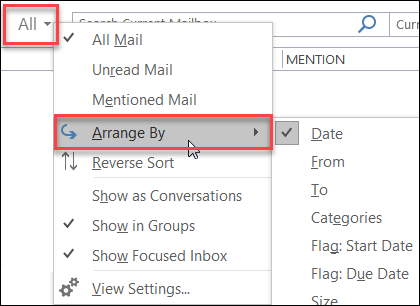
另一个选项是使用功能区上的“筛选Email”按钮。 有关详细信息,请参阅筛选电子邮件。
请注意,通过字段标题上出现的小三角形,就可以快速知道当前邮件的排序方式。

使用“快速访问工具栏”
若要更快地访问筛选选项,请将它们添加到 快速访问工具栏。
例如,将“未读邮件”添加到“快速访问工具栏”:
- 单击“搜索”框中的任意位置。
- 当工具栏上出现“搜索”选项卡命令时,请右键单击“未读邮件”图标,然后选择“添加到快速访问工具栏”。
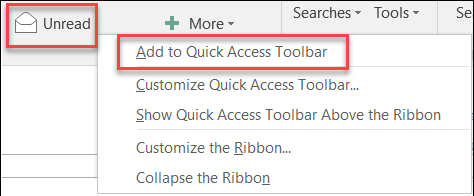
若要将“排列方式”添加到“快速访问工具栏”,需要先将其添加到功能区:
- 右键单击功能区,然后单击“自定义功能区”。
- 在“自定义功能区 主选项卡”下 ,单击“ 开始 (邮件) >新组”。
- 选择“重命名”,将新组重命名为“排列”。
- 在“从下列位置选择命令”列中,选择“所有命令”。
- 向下滚动到 “排列依据”,选择第三个 “排列依据 ”,然后单击“ 添加”。
- 单击“自定义功能区”下新组(排列方式)的名称,然后单击“向上”箭头,将其移至“答复”组下。 如果想要将其移动到其他位置,可以之后对此进行更改。
- 单击“确定”。 将在功能区上添加该新组。
- 若要将 “排列依据 ”添加到 快速访问工具栏,请右键单击新的“ 排列依据 ”按钮,然后单击“ 添加到快速访问工具栏”。
有关详细信息,请参阅向快速访问工具栏添加命令
当前没有恢复到先前行为的选项,但我们很乐意听到你的反馈,以帮助我们进行未来的设计。 若要了解有关如何发送反馈的详细信息,请参阅如何在 Microsoft Office 上提供反馈。
想要提交功能请求?

|
如果有要请求的功能,请向我们发送你的反馈,以帮助我们在将来的更新中确定新功能的优先次序。 有关详细信息,请参阅 如何提供有关 Microsoft Office 的反馈。 |
|---|
另请参阅
Outlook for Windows 中最新问题的修补程序或解决方法