
上次更新时间:2025 年 3 月 31 日
问题
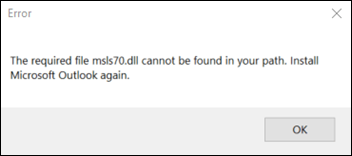
安装最近的更新后,启动 Outlook、Word或其他 Office 应用程序时,可能会看到以下一个或多个错误:
- “路径中找不到所需的文件 pagelayout.dll。 再次安装Microsoft Outlook。”
- “路径中找不到所需的文件 msls70.dll。 再次安装Microsoft Outlook。”

状态:已修复
Office 团队在版本 2504 内部版本 18730.20000 中进行了更改,以帮助缓解此问题。 监视生成可用性的更新历史记录,按日期) 列出的Microsoft 365 应用版 (的更新历史记录。
当 Office 版本与 Office 通道不匹配时,可能会出现此问题。 例如,如果你使用的是每月企业频道,但 Office 应用程序的版本是当前频道的版本,则可能会出现此问题。 确保你位于的通道与更新历史记录、更新Microsoft 365 应用版 (按日期列出的) 上显示该通道的版本匹配。 若要查看 Office 版本,请打开Word,然后在“关于Word”下选择“文件”、“帐户”。 如果版本不匹配,则部署配置存在问题。 如果使用Intune,请确保用户计算机上的 Office 版本和内部版本与你希望用户拥有的通道和内部版本匹配。
直接的解决方案是移动到与 Office 内部版本匹配的通道。 卸载并重新安装 Office 可以缓解此问题。 如果需要解决问题的帮助,请向 Office 部署支持团队提出支持案例。
使用修复版本后,如果仍然看到问题,请收集 Office 日志和以下文件信息,并将其与支持工程师共享。
- 关闭所有 Office 应用,然后压缩此目录中的日志并添加到支持案例:日志: %temp%/诊断。
- 从官方Microsoft下载中心下载Microsoft 365 应用版部署日志收集器。 下载后,将其解压缩到文件夹,运行它,然后将压缩的日志添加到支持案例中,
- 记录Word版本详细信息的屏幕截图。 转到此文件夹:C:\Program Files\Microsoft Office\root\Office16。找到 Winword.exe,右键单击它并选择“属性”,然后选择“详细信息”,然后拍摄屏幕截图以添加到支持案例。
- 记录步骤 3 中所述的同一文件夹中 msls70.dll 和 pagelayout.dll 版本详细信息的屏幕截图,并将其添加到支持案例中。 在某些情况下,版本可能未列出,但我们仍希望看到该信息。 如果文件不存在于该文件夹中,则需要在事例中记录。
有关此问题的进一步讨论,请转到“解答”论坛线程 ,大多数用户在 Outlook 中出现重复 msls70.dll 错误。
其他资源


