
上次更新时间:2025 年 9 月 30 日
问题
以下是共享邮箱服务搜索的当前问题。
服务器辅助搜索在“当前文件夹”范围和对“类别”进行排序时不返回结果。
使用服务器辅助搜索搜索共享文件夹/邮箱时,Outlook 崩溃。
重现步骤:
打开 Outlook。
选择Calendar模块。
选中共享日历。
选择共享日历。
在当前文件夹) (搜索栏中,搜索任何关键字 (keyword) (例如“test”) 。
预期结果:搜索结果显示
实际结果:Outlook 崩溃
地位: 针对版本 2510 内部版本 19328.20000 中的生产修复。 该修补程序可用于测试 Beta 通道版本 2510 19314.15000。
针对联机邮箱的服务器辅助搜索不会随着结果更改而更新。
重现步骤:
客户的重现针对已关闭下载共享文件夹的委托邮箱。 还可以在联机模式下使用单个邮箱进行重现。
处于联机模式的邮箱。
选择一个文件夹,搜索文件夹中的项目,“当前文件夹”是范围。
选择其中一个搜索结果,并将其拖动到相邻的文件夹。
预期结果:项在搜索中消失
实际结果:项目仍在搜索中,尝试单击它时出现错误。注意
在设置类别或将项目标记为已读/未读时,也可能出现此问题。
禁用服务器辅助搜索可能会导致搜索结果中的回复保留在发件箱中。
重现步骤:
以下所有项都必须为 true:
- HKEY_CURRENT_USER\software\policies\Microsoft\office\16.0\outlook\search::D isableServerAssistedSearch (DWORD) 1
- HKEY_CURRENT_USER\Software\Microsoft\Office\16.0\Outlook\Preferences::D elegateSentItemsStyle (DWORD) 1
- 同步滑块设置为非完整邮箱
- 读取和管理 (完全访问权限) 由另一个邮箱 (随后在 Outlook 中显示为另一个邮箱)
打开 Outlook,查看主收件箱。
选择搜索栏,执行搜索 (只要看到结果) 就无关紧要。
搜索完成后,滚动到底部,然后选择“ 更多”。
在结果中选取任何邮件并答复 (内联与否,这与) 无关紧要。
发送答复。
预期结果:已发送的项目从“发件箱”移入“已发送邮件”文件夹
实际结果:已发送的项目保留在发件箱 (但邮件发送)
状态:正在调查
上面列出的问题已作为修补程序上报到 Outlook 团队。 没有用于会审和修复注意事项的 ETA。 当 Outlook 团队会审项目和任何状态更新时,我们将更新本主题。
解决 方案
暂时禁用服务器辅助搜索,这将回退到旧版 Windows 桌面搜索,并使用以下注册表项:
HKEY_CURRENT_USER\software\policies\Microsoft\office\16.0\outlook\search
DWORD:DisableServerAssistedSearch
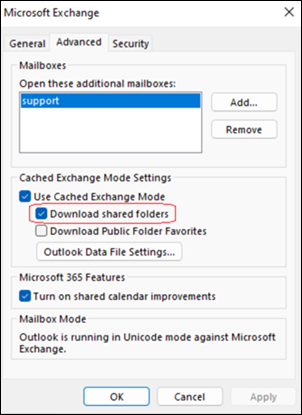
值:1禁用下载共享文件夹。 此步骤禁用缓存模式,共享邮箱的处理速度会变慢。 有关详细信息,请转到打开缓存 Exchange 模式。
重要
如果遇到本文中的任何问题,可以测试禁用 下载共享文件夹 是否足以缓解此问题。 由于禁用 缓存模式,共享邮箱的性能将降低。 注册表项是建议的主要解决方案,并禁用整个配置文件的服务搜索。 禁用 下载共享文件夹 只会禁用特定邮箱。 使用任一解决方案,但不能同时使用这两种解决方案。
选择“ 文件>帐户设置>”“帐户设置”。
使用手动添加的共享邮箱选择 Microsoft 365 帐户的名称,然后选择“ 更改”。
依次选择“更多设置”、“高级”。
取消选中 “下载共享文件夹”。
选择 “确定” ,然后选择“ 下一步”。
其他资源
连接到Exchange Online的 Outlook for Windows 如何利用Microsoft搜索


