
上次更新时间:2017 年 12 月 4 日
问题
将 Outlook 2016 更新到内部版本 8625.2121 或更高版本后,本地联系人组不能通过自动完成自动解析。
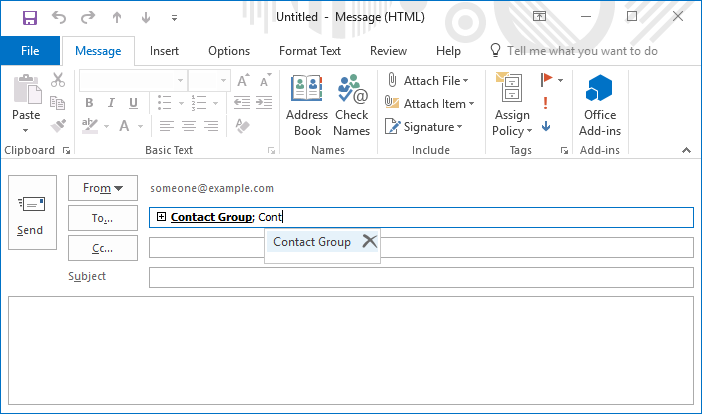
状态:暂时避开
我们的工程团队已意识到此问题,修补程序应很快会推出。 在此期间,请尝试以下其中一种变通方法:
临时解决方法 1
键入联系人组的名称,然后按 Alt+K 或 Ctrl+K 对其进行解析。 大多数情况下,可以键入组名称的一部分,然后按 Alt + K 或 Ctrl + K 对其进行进行解析。
临时解决方法 2
将 Office 2016 即点即用安装恢复为内部版本 8431.2107。 为此,请执行以下操作:
退出所有 Office 应用程序。
单击“启动”,在“搜索”框中键入 cmd,右键单击“命令提示符”(或 cmd.exe),然后单击“以管理员身份运行”。
在命令提示符对话窗口中,键入以下两个命令行,在每个命令行后按 Enter:
- cd %programfiles%\Common Files\Microsoft Shared\ClickToRun
- officec2rclient.exe /update user updatetoversion=16.0.8431.2107
出现“修复”对话框框时,选择“联机修复”。
选择“修复”,然后再次单击“修复”。
修复完成后,打开 Outlook 并单击“ 文件>Office 帐户”。
单击“更新选项”,然后选择“禁用更新”。
注意
若要防止重新安装导致该问题的 Office 版本,需要暂时禁用自动更新。
设置提醒,以便将来查看此文章获得解决方法。 此问题修复后,请务必在 Office 中重新启用自动更新。
如果尝试此变通方法时,内部版本 8431.2107 不可用,请查看此文章,了解可还原到的其他版本:更新频道发布的版本号和内部版本号。


