
上次更新时间:2026 年 10 月 15 日
问题
在经典 Outlook for Windows 更新到内部版本 20026.20182 及更高版本后,Outlook 中不再有 Copilot 对话助手或 Copilot 入口点。 如果你有 Copilot 对话助手 (Basic) 许可证或付费的 M365 Copilot (Premium) 帐户,则会出现此问题。 有关如何检查许可证的详细信息,请转到“我拥有什么 Copilot 许可证”。
例如,缺少侧面导航上的按钮和功能区上方的按钮。
受影响的用户可能会注意到以下一个或多个症状:
功能区上方的右上角区域缺少 Copilot 按钮。
经典 Outlook 中的左侧应用栏或“更多应用”区域中缺少 Copilot 图标。
在“添加应用”中,Copilot 可能会显示为可用应用,但选择“打开”不会执行任何操作。
通过功能区自定义添加 Copilot 可能会将命令显示为不可用或灰显。
Copilot 仍可从其他入口点使用,例如 Outlook 网页版或 Microsoft Copilot 独立应用或 Web 体验。
状态:已修复
此问题已解决。 我们修复了经典 Outlook 中的一个问题,当无法从用户的 Outlook 配置文件中检索所需的帐户信息时,可能会导致导航窗格中缺少 Copilot 入口点。
由于多种不同原因,包括许可、Microsoft 365 应用配置、更新频道、隐私设置或其他环境因素,可能缺少 Copilot 按钮。 由于缺少按钮是一种可能具有多个基本原因的症状,因此我们建议按照 Copilot 疑难解答 和如何在 Microsoft 365 应用中查找和启用缺少的 Copilot 按钮 中的指南来识别和解决问题。
权变措施
若要解决此问题,请使用新的 Outlook 或 Outlook Web Access (OWA) ,也可以创建新的 Outlook 配置文件。
其他故障排除
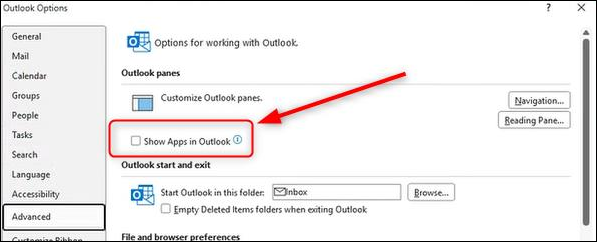
“ 在 Outlook 中显示应用 ”设置还会影响 Copilot 是否显示在经典 Outlook 中。 如果禁用此设置,Copilot 可能不会显示在 Outlook 应用栏中。 此设置与上述问题分开。
若要排除此设置造成的问题,请验证是否已启用“在 Outlook 中显示应用”:
选择“ 文件 ”选项卡,然后选择 “选项”。
选择“高级”,然后在“Outlook 窗格”下,检查“在 Outlook 中显示应用”框。
其他资源
在经典 Outlook for Windows 中创建配置文件


