
上次更新时间:2025 年 12 月 17 日
问题
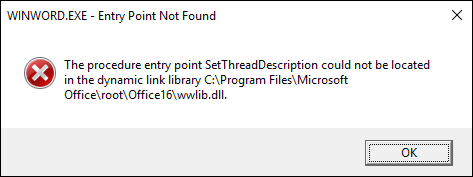
将 Office 更新到当前频道版本 2510(内部版本 19328.20158)之后,使用经典 Outlook 打开电子邮件或打开 Word 文档时,收到以下错误之一:
“动态链接库 C:\Program Files (x86 中找不到程序入口点 SetThreadDescription) \Microsoft Office\root\Office16\wwlib.dll”
“抱歉,我们无法打开此项目。 此问题可能是暂时的,但如果你再次看到它,可能要重启 Outlook。 文本格式命令不可用。 它可能未正确安装。 再次安装 Microsoft Outlook。”

状态:已修复
Word 团队使用版本 2511(内部版本 19426.20186)将修补程序向后移植到当前频道。 若要安装已修复版本,请选择“ 文件”、>Office 帐户>、更新选项、>立即更新。
以下内部版本中提供了此修补程序:
Beta 频道版本 2512,内部版本 19530.20000
当前频道预览版本 2512,内部版本 19530.20006
当前频道版本 2511,内部版本 19426.20186
每月企业频道版本 2510,内部版本 19328.20266
若要立即解决此问题,请将客户端计算机升级到 Windows 11,将服务器计算机升级到 Windows Server 2019 或更高版本。 有关详细信息,请转到 Office 和 M365 终止支持指南, Windows 终止支持对 Office 和 Microsoft 365 的意义。
权变措施
要解决此问题,可以还原到以前的版本 2509 (内部版本 19231.20216) 。
在管理员上下文中打开命令提示符。
在 命令提示符 窗口中键入或粘贴两个命令,并在每个命令之后按 Enter :
- cd %programfiles%\Common Files\Microsoft Shared\ClickToRun
- officec2rclient.exe /update user updatetoversion=16.0.19231.20216
若要阻止 Office 更新回最新版本,可以通过选择“文件>”、“Office 帐户>更新选项>”、“禁用汇报”来关闭更新。
在日历上添加 12 月 9 日的提醒,以重新启用更新。 或者重新检查此已知问题,以防它得到尽快解决。
其他资源
Windows 10 支持已于 2025 年 10 月 14 日结束


