
上次更新时间:2024 年 2 月 27 日
问题
通过基本身份验证登录 Outlook.com 的用户可能会在 Outlook 和其他第三方电子邮件应用程序中遇到反复出现的密码提示。 这是一个已知问题。 我们已采取措施保护我们的客户,并降低他们因试图访问其帐户的恶意行为者增加而面临的风险。
多年来,应用程序一直使用基本身份验证连接到服务器、服务和 API 终结点。 基本身份验证仅意味着应用程序在每次请求时都会发送用户名和密码,这些凭据也通常存储或保存在设备上。 通常情况下,大多数服务器或服务都默认启用基本身份验证,并且设置简单。 虽然基本身份验证在当时是标准,但基本身份验证使攻击者更容易捕获用户凭据,这增加了这些被盗凭据被重复用于其他终结点或服务的风险。
基本身份验证已过时的行业标准。 它带来的威胁只会随着时间的推移而增加,我们已经在许多产品中弃用基本身份验证。 (有关详细信息,请参阅 提高安全性 - 一起。) 有更好、更有效的用户身份验证替代方案。
在接下来的几个月中,我们将努力从 Outlook.com 中完全删除对基本身份验证的支持,并且仅依赖 OAuth (也称为新式身份验证) 。 虽然我们知道这种经历令人沮丧,但我们最终会努力保护我们的客户及其帐户的安全。 OAuth 已成为行业标准,Microsoft 和 Outlook 长期以来一直支持它。 许多第三方电子邮件应用程序也采用了 OAuth。
Microsoft 将介绍在不久的将来在 Outlook.com 中停用基本身份验证的时间表和更详细的计划;但是,我们确实希望提供有关用户如何从基本身份验证迁移到 OAuth的详细信息和指导,这样可以消除他们可能看到的身份验证提示数增加的问题。
建议的用户操作:
对于在连接到 Outlook.com 电子邮件时遇到问题的用户,可通过以下方式更新其帐户以使用 OAuth 进行身份验证。
如果使用 Outlook for Windows:
Outlook 支持所有当前 Microsoft 365 订阅 SKU 和 Outlook 2021 LTSC 中的 OAuth, (内部版本为 11601.10000 或更高版本的任何 SKU) 直接作为 Outlook.com 连接时。 如果 Outlook 配置为使用 POP 或 IMAP 连接到 Outlook.com,则不支持 OAuth。 这意味着,当基本身份验证完全弃用时,它将不再连接。 对于此方案,有几个选项:
选项 1:切换到 Outlook.com/Exchange 同步 – 请创建新的 Outlook 桌面配置文件,然后使用自动帐户配置添加 Outlook.com 帐户,这会使用 OAuth 添加帐户,而不是使用 POP/IMAP 和 SMTP。 为此,请使用以下指南:
- 创建新的 Outlook 桌面配置文件, 创建 Outlook 配置文件。
- 添加 Outlook.com 帐户, 将电子邮件帐户添加到 Outlook。
选项 2:获取支持 OAuth 的较新 Outlook 电子邮件应用 - 如果你的 Outlook 客户端不支持 OAuth,则需要升级到最新版本,然后使用 Outlook.com 同步进行设置。可以购买新的 Outlook 许可证、使用 Microsoft 365 订阅中包含的 Outlook,或 免费下载新的 Outlook for Windows。
以下版本的 Outlook Desktop 不支持 OAuth for Outlook.com:Outlook 2007、Outlook 2010、Outlook 2013 Outlook 2016 MSI、Outlook 2019 LTSC。 版本低于 11601.10000 的任何版本的 Outlook Desktop 均不支持 OAuth for Outlook.com。
Outlook 应用是免费提供的,可以直接从 Windows 上的 Microsoft Store、Mac App Store、iOS App Store 或 Google Play 商店下载。
下载新的电子邮件应用后,添加帐户,这些帐户都将配置为使用 OAuth 并正确同步,有助于确保它们的安全。
如果使用 Mozilla Thunderbird:
Mozilla Thunderbird 支持 OAuth,建议确保切换为使用这些设置。 您添加到 Thunderbird 的任何帐户现在都将使用正确的设置自动设置。 您有以下选项。
选项 1:更新当前设置
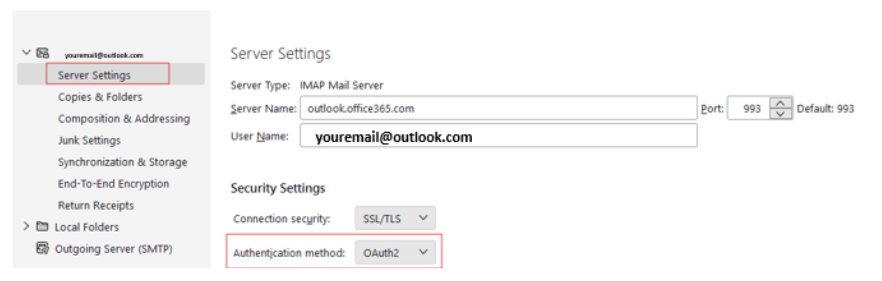
更改 Thunderbird 的服务器设置:
- 选择“ ≡>帐户设置”。
- 在左窗格中,选择 Outlook.com 或 Hotmail.com 帐户的服务器设置。
- 对于 “身份验证方法”,选择“ OAuth2 (”而不是“普通密码) ”。
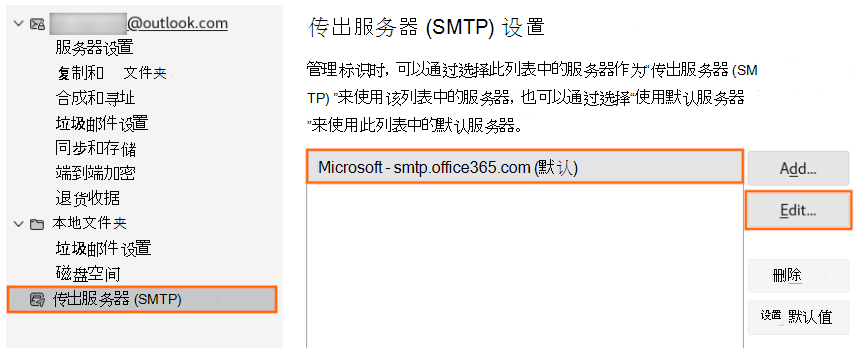
更改 Thunderbird 发送邮件 (SMTP) 的身份验证方法:
- 选择“ ≡>帐户设置”。
- 在左窗格中,选择“ 发送服务器” (“SMTP) ”。
- 在右窗格中,选择 Microsoft 帐户,然后选择 “编辑... ”。
- 对于 “身份验证方法”,选择“ OAuth2 (”而不是“普通密码) ”。
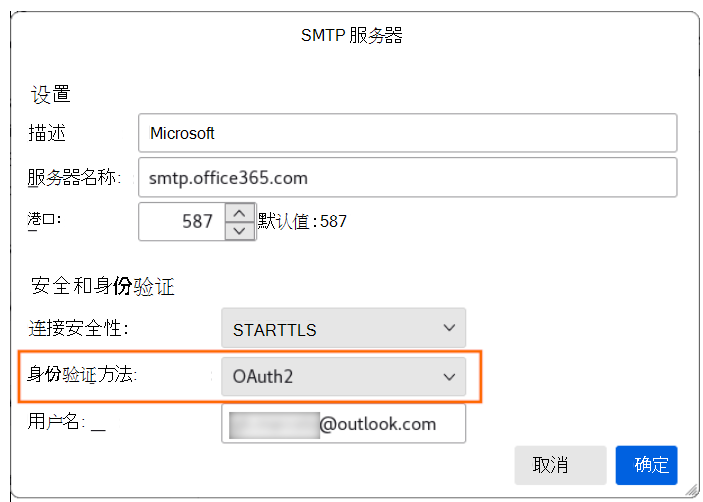
- 单击确定保存所做的更改。
选项 2:删除当前帐户并重新添加
如果您从 Thunderbird 中删除当前帐户,然后重新添加它,则将检测到正确的设置,您只需登录即可正确配置 OAuth 和正确的服务器设置。
如果你使用 Apple Mail:
在将帐户设置为 Outlook.com 时,Apple Mail 默认支持 OAuth。 如果您使用 Apple Mail 并且看到密码提示或连接错误,这很可能是因为您的帐户配置为基本身份验证。若要缓解此问题,请删除该帐户并将其添加回 Outlook.com。
从 Apple Mail 中删除你的帐户:
- 转到 设置>邮件>帐户。
- 轻点要从 iPhone 中移除的电子邮件帐户,然后轻点“删除帐户”。 有关详细信息,请转到在 iPhone 上添加和删除电子邮件帐户。
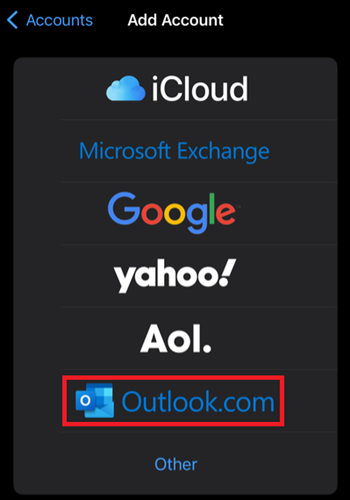
- 前往 “设置>”邮件。
- 轻点 “帐户”,然后轻点 “添加帐户”。
- 在 Add Account 对话框中,选择 Outlook.com。
如果删除并重新添加帐户无法解决问题,请执行以下操作:
- 再次删除该帐户。
- 前往“设置>”Safari 浏览器,然后轻点“清除历史记录和网站数据”。
- 重新启动 iPhone。
- 重新添加帐户并继续完成 Outlook.com 帐户登录流程。
如果使用其他电子邮件应用程序:
始终检查“添加帐户”步骤以查找 Outlook.com 并使用它(如果该选项可用)。 如果无法选择 Outlook.com,则需要联系应用程序的支持人员,以确认他们是否支持针对 EAS、POP、IMAP 和 SMTP 的 OAuth。 如果没有,你可以继续使用基本身份验证,直到我们宣布最终弃用日期。 但是,由于我们努力保护帐户,您可能会遇到更多的登录提示。
提醒一下,所有用户都可以免费下载 Outlook,并且它适用于大多数电子邮件服务。 可以直接从 Windows 上的 Microsoft Store、Mac App Store、iOS App Store 或 Google Play 商店下载 Outlook。
有关其他支持或问题,请参阅解答论坛线程,Outlook 2016 不接受密码或应用密码。


