
上次更新时间:2022 年 2 月 18 日
问题
当选择 签名 按钮时,Outlook 会挂起或关闭,且无法添加签名。 当选择 信纸和字体 按钮时,可能会出现同样的问题。
状态:已修复
此问题仅限于语言 ID=“en-gb”的用户。 此问题已在版本 2110(内部版本 14527.20312)及更高版本中得到修复。
从 2018 年 8 月 14 日起的上一次更新
如果在已预安装 Microsoft Office 桌面应用的电脑上安装了 Office 订阅,则会出现此问题上次的情况。
注意
此问题现已在 Office 版本 1802(内部版本 9029.2167)中得到修复。 安装该内部版本或更高版本的 Office 订阅时,将自动删除预装的 Microsoft Office 桌面应用。
状态:变通方法
要解决此问题,请卸载预安装的 Microsoft Office 桌面应用:
右击 Windows “开始”按钮,然后选择 设置。
选择 应用,然后选择 应用和功能。
选择“Microsoft Office 桌面应用”,然后选择“卸载”。
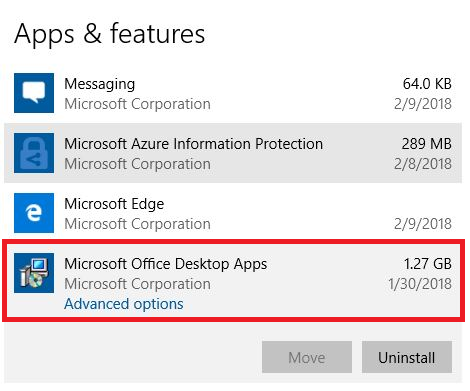
重启电脑。
运行 Office 的修复以确保修复所有问题。
如果此方法不成功,请按照以下步骤删除 Office 安装程序注册表项:
重要
下列步骤演示如何修改注册表。 但如果注册表修改不当,可能造成严重问题。 请确保仔细按照下列步骤操作。 为增强保护,请在修改前备份注册表。 然后,即可在出现问题时还原注册表。 有关如何备份和还原注册表的详细信息,请转到如何在 Windows 中备份和还原注册表。
- 按 Windows 键 + R 以打开运行窗口。
- 键入 regedit 并选择 确定。
- 如果出现提示,请在“用户帐户控制”窗口中选择“是”。
- 按 CTRL + F 启动 “查找 ”窗口,并在搜索框中输入此键:
0006F03A-0000-0000-C000-0000000000046 - 选择“查找下一处”。
- 右击该条目并选择 删除,以删除该键。
- 按 F3 重复搜索,直到找不到更多注册表项。


