
上次更新时间:2017 年 8 月 4 日
用户报告称在安装了下列最近更新后出现了本文中列出的问题:
如果你是 Microsoft 365 客户,请安装当前可用于解决问题的最新更新。 转到 “文件>Office 帐户>更新选项>立即更新”。
问题 1:在设置为 RTF 格式的电子邮件、联系人或任务中打开附件时出错 [已修复]
问题
上次更新时间:2017 年 7 月 27 日
此问题影响 Outlook 2007 和 Outlook 2010。
在设置为 RTF 格式的电子邮件、联系人或任务中打开附件时,收到以下错误:
“用于创建此对象的程序为 Outlook。 你的计算机上未安装该程序,或该程序不响应。 若要编辑此对象,请安装 Outlook 或确保关闭了 Outlook 中所有对话框。”

还可能看到:
“此项目包含可能不安全的附件。 关闭这些附件后可能无法再查看它们。”
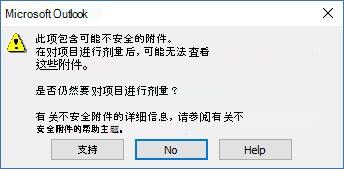
状态:已修复
安装下面的更新可为 Outlook 2007 和 Outlook 2010 修复该问题:
Outlook 2007 更新:2017 年 7 月 27 日
Outlook 2010 更新:2017 年 7 月 27 日
解决方法
将电子邮件转发给自己,然后从转发的电子邮件打开附件。
将电子邮件格式更改为 HTML 或文本格式。
使用下列方法之一将附件保存到计算机,然后从保存的位置打开它们:
- 将附件拖放到桌面。
- 转到 “文件>保存附件”。
- 将附件复制并粘贴到计算机。
问题 2:打开名称包含连续句点 (...) 或感叹号 (!) 的附件时出现“打开邮件附件”警告 [已修复]
问题
上次更新时间:2017 年 7 月 27 日
此问题影响 Outlook 2007、Outlook 2010、Outlook 2013 和 Outlook 2016。
打开包含连续 句点 (...) 或感叹号 (!) 的附件时,文件将被阻止,并且你会收到“ 打开邮件附件” 警告。
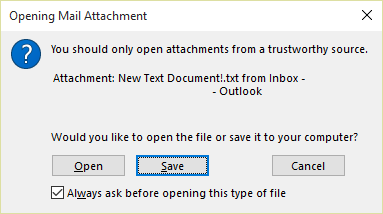
如果电子邮件包含附加的电子邮件,且后者的主题行以 Outlook 中阻止的附件一文列出的不安全的文件扩展名结尾,则将为收件人阻止电子邮件附件。
状态:已修复
如果你是 Microsoft 365 客户,请安装最新的更新来解决问题。 转到 “文件>Office 帐户>更新选项>立即更新”。
对于 Outlook 2007、Outlook 2010、Outlook 2013 和 Outlook 2016,请安装下面的更新来修复此问题:
Outlook 2007 更新:2017 年 7 月 27 日
Outlook 2010 更新:2017 年 7 月 27 日
Outlook 2013 更新:2017 年 7 月 27 日
Outlook 2016更新:2017 年 7 月 27 日
解决方法
如果收到“正在打开邮件附件”警告,并且确信邮件发送自可靠来源,请继续“打开”或“保存”附件。
如果文件因潜在的不安全文件扩展名受到阻止,请发件人将电子邮件保存到他们的计算机并对电子邮件的主题行重命名,使其不以不安全的文件扩展名结尾。 然后,再附加到电子邮件中并重新发送。
问题 3:将 ShowLevel1Attach 设置为允许 Outlook 显示级别 1 附件时出错 [已修复]
问题
上次更新时间:2017 年 7 月 27 日
此问题影响 Outlook 2013 和 Outlook 2016。
如果将 ShowLevel1Attach 设置为允许 Outlook 显示第 1 级附件,可能会看到错误:“由于策略设置已禁用此文件中的一个或多个对象”。
警告
通常情况下,第 1 级附件将被阻止。 如果启用此策略,用户可以在 Outlook 中查看第 1 级附件。 如果使用任意解决方法来打开文件,请确保它们是安全的。 请参阅: 有关 Outlook 2007 中电子邮件安全设置的管理员信息。
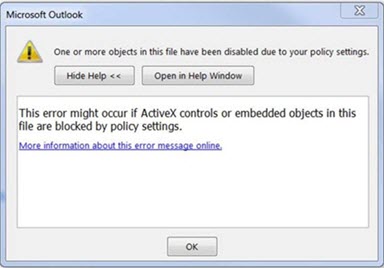
如果将 ShowLevel1Attach 设置为允许 Outlook 显示级别 1 的附件,并发送带有附件的电子邮件,可能会看到此消息:“此项目包含可能不安全的附件。 使用 Microsoft Outlook 的收件人可能无法打开这些附件。”
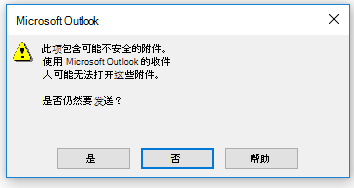
状态:已修复
如果你是 Microsoft 365 客户,请安装最新更新来解决此问题。 转到 “文件>Office 帐户>更新选项>立即更新”。
对于 Outlook 2013 和 Outlook 2016,安装下面的更新来修复问题:
Outlook 2013 更新:2017 年 7 月 27 日
Outlook 2016更新:2017 年 7 月 27 日
解决方法:
将电子邮件格式更改为 HTML 或文本格式。
使用下列方法之一将附件保存到计算机,然后从保存的位置打开它们:
- 将附件拖放到桌面。
- 转到 “文件>保存附件”。
- 将附件复制并粘贴到计算机。
问题 4:使用 Outlook 的自定义表单时 VBScript 不能运行或收到恶意代码警告 [已修复]
问题
上次更新时间:2017 年 9 月 17 日
注意
另请参阅此文章,了解此问题的更新:现在默认禁用自定义窗体脚本。
此问题影响 Outlook 2007、Outlook 2010、Outlook 2013 和 Outlook 2016。
使用为 Outlook 创建的自定义表单时,看到以下两种症状:
- VBScript 未运行。
- 收到恶意代码的警告:

状态
如果你是 Microsoft 365 客户,该修补程序现在可供预览体验成员快速受众使用。
对于其他频道,计划于 9 月中旬在版本 16.0.8418.5703 及更高版本中提供更新。 我们将在修补程序发布时更新此页面。
所有 MSI 版本均修复此问题。 对于 Outlook 2007、Outlook 2010、Outlook 2013 和 Outlook 2016,请安装下面的更新来修复此问题:
Outlook 2007 更新:2017 年 7 月 27 日
Outlook 2010 更新:2017 年 7 月 27 日
Outlook 2013 更新:2017 年 7 月 27 日
Outlook 2016更新:2017 年 7 月 27 日
问题 5:在 Outlook 中搜索时遇到“出现错误…”或者“搜索结果可能不完整”错误
问题
上次更新时间:2017 年 8 月 3 日
此问题影响 Windows 7、Windows 8 和 Windows 10 上的所有 Outlook 版本。
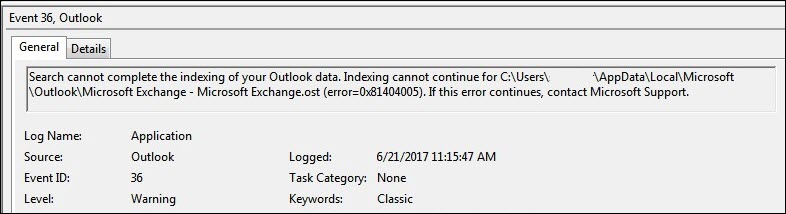
在 Outlook 中搜索时,会出现以下错误:“出现错误,无法完成搜索”。或“搜索结果可能不完整,因为项目仍在编制索引”。

并且你将看到此事件日志警告:
状态:已修复
Windows 已通过 Windows 更新发布了修补程序以解决 Windows Search 中的可靠性问题。 下面是每个版本的相关知识库文章更新:
- Windows 7 - 2017 年 7 月 11 日更新
- Windows 8.1 - 2017 年 7 月 11 日更新
- Windows 10版本 1703 - KB 4025342
- Windows 10 版本 1607 - KB4025334
- Windows 10 版本 1511 - KB4025344
- Windows 10 - KB4025338
注意
此问题的修补程序已在 2017 年 6 月 27 日发布。 如果实现了禁用 Windows 桌面搜索服务的解决方法,现在可以将 PreventIndexingOutlook 注册表项设置为 DWORD: 0 以返回到使用 Windows 搜索。
权变措施
如果在安装更新后问题仍然存在,请使用以下权变措施:
如果搜索对 Exchange 帐户无效。请删除会导致帐户重新同步和重新索引的 OST 文件:
- OST 文件通常存储在 C:\Users\your username>\<AppData\Local\Microsoft\Outlook 中。
- 若要查找 OST 文件的名称和位置,请单击“文件”>“帐户设置”>“帐户设置”>“数据文件”。 找到正确的电子邮件地址,单击名称,然后单击“打开文件位置”。
- 需要先关闭 Outlook 以使进程释放 OST 文件,然后才可删除此文件。
- 删除文件后,请重启 Outlook,让电子邮件重新同步。
还有一种权变措施是创建新的 Outlook 配置文件并向此文件添加帐户。 建议保留旧的配置文件,直到确知已移动所有本地数据或 PST 文件。
需先设置一个将使 Outlook 停止使用本地 Windows Search 服务的注册表项,然后才可安装 Windows 更新修复程序版本。 设置此注册表项后,Outlook 将使用其内置搜索引擎。 内置搜索将显示以下消息表明其未使用 Windows Search 服务。

为 Outlook 禁用 Windows Desktop Search 服务:
注意
下列步骤演示如何修改注册表。 但如果注册表修改不当,可能造成严重问题。 请确保仔细按照下列步骤操作。 为增强保护,请在修改前备份注册表。 然后,即可在出现问题时还原注册表。 有关如何备份和还原注册表的详细信息,请参阅 此文。
- 打开注册表编辑器。
- 转至:Computer\HKEY_LOCAL_MACHINE\SOFTWARE\Policies\Microsoft\Windows\Windows Search
- PreventIndexingOutlook
- 设置 DWORD:1
详细说明:
- 单击 “开始”,单击“ 运行”,在“打开”框中键入 regedit ,然后单击“ 确定”。
- 在注册表中找到并单击以下子项:
HKEY_LOCAL_MACHINE\SOFTWARE\Policies\Microsoft\Windows - 在 “编辑” 菜单上,指向“ 新建”,然后单击“ 新建密钥 ”,并将密钥命名为 “Windows 搜索”。
- 单击新的注册表项 Windows Search。
- 在“编辑”菜单上,指向“新建”,然后单击“DWORD 值”。
- 为 DWORD 键入名称 PreventIndexingOutlook然后按 Enter。
- 右键单击 PreventIndexingOutlook,然后单击“修改”。
- 在“值数据”框中,键入 1 启用注册表项,然后单击“确定”。
- 注意,若要禁用 PreventIndexingOutlook 设置,请键入 0 (零),然后单击“确定”。
- 退出注册表编辑器,然后重启 Outlook。
问题 6:未能在 Outlook 中正确加载 iCloud
问题
iCloud 未能在 Outlook 2007、Outlook 2010、Outlook 2013 和 Outlook 2016 中正确加载。
在访问日历、联系人或任务时,收到以下错误:
无法打开文件夹集合。 MAPI 无法加载信息服务 C:\PROGRA~2\COMMON~1\Apple\Internet Services\APLZOD.dll。 确保服务的安装和配置正确。”

状态:解决方法
默认已禁用未注册 MAPI 服务的加载,以使 Outlook 更加安全。
如果使用的是 Outlook 2010、Outlook 2013 或 Outlook 2016,请卸载并重新安装 iCloud 以解决此问题。 有关详细信息,请参阅 此 页。
对于 Outlook 2007,请使用以下的解决方法。
警告
此解决方法可能使你的计算机或网络更容易受到恶意用户或恶意软件(如病毒)的攻击。 Microsoft 不建议使用此解决方法,但提供了此信息,你可以自行决定,选择实施此解决方法。 请自行承担使用此解决方法带来的风险。
如果你拥有依赖于以此方法加载的信任的应用程序 ,你可以通过设置以下注册表项重新启用这些应用程序。
REG_DWORD HKEY_CURRENT_USER\Software\Microsoft\Office\12.0\Outlook\Security\AllowUnregisteredMapiServices
你可以使用以下注册表子项,将注册表设置作为域策略进行应用:
HKCU\Software\Policies\Microsoft\Office\12.0\Outlook\Security\AllowUnregisteredMapiServices
值为 0(默认)阻止未注册 MAPI 服务的加载。 这是避免未知代码意外执行的推荐设置。
值为 1:启用未注册 MAPI 服务的加载。
重要
下列步骤演示如何修改注册表。 但如果注册表修改不当,可能造成严重问题。 请确保仔细按照下列步骤操作。 为增强保护,请在修改前备份注册表。 然后,即可在出现问题时还原注册表。 有关如何备份和还原注册表的详细信息,请参阅 此文。
若要执行这些注册表更改,请遵循下列步骤:
单击“开始”,然后单击“运行”,在“打开”对话框中键入 regedit,然后单击“确定”。
在注册表中找到并单击以下子项:
HKCU\Software\Microsoft\Office\12.0\Outlook\Security\在“编辑”菜单上,指向“新建”,然后单击“DWORD 值”。
为 DWORD 键入名称 AllowUnregisteredMapiServices然后按 Enter。
右键单击“AllowUnregisteredMapiServices”,然后单击“修改”。
在“值数据”框中,键入 1 启用注册表项,然后单击“确定”。
注意
若要禁用 AllowUnregisteredMapiServices 设置,请键入 0(零), 然后单击“确定”。
退出注册表编辑器,然后重启计算机。
漏洞信息(适用于所有版本)
MAPI 不验证要求加载的提供程序的 DLL 是否已在 MapiSVC.inf 中正确注册,或者其是否来自本地计算机。 这可能被利用,方法是与 OLE 一同创建文件,从而在 OLE 对象处于激活状态时,使 MAPI 从网络共享中加载 DLL。 这可能允许任意代码运行。
问题 7:打印网页中的特定 iframe 或框架时,打印输出可能为空白,或者打印文本带有 404 [已修复]
问题
此问题影响 Windows 7、Windows 8 和 Windows 10 上的所有 Outlook 版本。
打印网页中的特定 iframe 或框架时,打印输出可能为空白,或者打印的文本与以下内容相似:

注意
框架是网页或浏览器窗口的一部分,可显示独立于其容器的内容。 框架可独立加载内容。
此问题还出现在 Internet Explorer 11 和托管 IE Web 浏览器控件的应用程序中。
状态:已修复
此问题已修复。
对于 Internet Explorer 9 和 10,请参阅本文以安装更新: 尝试打印框架时出现空白页或“404”错误打印
对于 Internet Explorer 11,请参阅:
问题 8:使用本地 Microsoft Exchange 2013 时,某些基于 Web 的 Outlook 加载项无法正常工作。
上次更新时间:2017 年 7 月 26 日
问题
使用本地 Microsoft Exchange 2013 时,某些基于 Web 的 Outlook 加载项在 Outlook 中无法正常工作。
这仅影响 Outlook 2016/Office 2016 的 MSI 安装。 不会影响即点即用安装。 Office App 加载项可能显示“操作失败”错误,或者按下按钮或选择其他 UI 选项时,此加载项貌似未响应。
状态:正在调查
我们正在调查此问题,如果有可用的修补程序,我们将更新此页面。
问题 9:选择“文件 > 选项”后 Outlook 崩溃,并提示再次安装 Outlook
上次更新时间:2017 年 11 月 29 日
问题
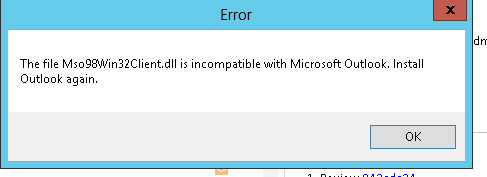
单击“ 文件>选项”时 Outlook 崩溃,并看到以下错误。
此问题仅影响延期频道初版,即版本 16.0.8201.2158。
崩溃详细信息:
故障应用程序名称:OUTLOOK.EXE,版本:16.0.8201.2158,时间戳:0x5975d6bc
故障模块名称:KERNELBASE.dll,版本:6.1.7601.23807,时间戳:0x5915fe14
异常代码:0xc06d007f
错误偏移量:0x000000000001a06d
故障进程 ID:0x11fc
故障应用程序启动时间:0x01d307f0bc63afda
故障应用程序路径:C:\Program Files\Microsoft Office\root\Office16\OUTLOOK.EXE
故障模块路径:C:\windows\system32\KERNELBASE.dll
状态:已修复
此问题已在 2017 年 8 月发布的半年频道(以前称为“延期频道初版”)版本 8201.2162 中得到修复。
此问题还在 2017 年 11 月发布的延期频道版本 8201.2209 中得到修复。
有关生成何时可用于其各自通道的详细信息,请转到 更新 Microsoft 365 的历史记录。
想要提交功能请求?

|
如果有要请求的功能,请向我们发送你的反馈,以帮助我们在将来的更新中确定新功能的优先次序。 有关详细信息,请参阅 如何提供有关 Microsoft Office 的反馈。 |
|---|
相关主题
Outlook for Windows 中最新问题的修补程序或解决方法
使用自动化疑难解答工具解决 Outlook for Windows 问题
将 Outlook 2016 或 Outlook 2013 重新连接到 Outlook.com 以顺畅访问电子邮件