上次更新时间:2022 年 4 月 6 日
问题
安装 Windows 10 更新KB5008212或升级到 Windows 11 后,最近的电子邮件可能不会显示在搜索结果中。
此问题主要影响使用 POP、IMAP 和脱机Exchange帐户的用户,因为其搜索使用本地 Windows Search 服务为电子邮件编制索引。 Microsoft 365 托管的电子邮件和联网 Exchange 帐户使用服务搜索,不受此问题影响。
状态:已解决
Windows 11 修补程序作为下面列出的 Windows 公共更新的一部分提供:
Windows 11:2022 年 3 月 28日更新,KB5011563
2022 Windows Server:2022 年 3 月 22日更新,KB5011558
2019 Windows Server:2022 年 3 月 22日更新 KB5011551
Windows 10:2022 年 3 月 22日更新,KB5011543
注意
某些用户在安装更新后看不到即时解决方法。 如果未发现问题已解决,请尝试重新生成搜索索引。 可能需要几天时间才能重新生成索引。
重新生成搜索索引:
- 从 Outlook 中选择“文件”、“选项”、“搜索”。
- 选择“索引选项”,选择“高级”。
- 在 “故障排除 ”下,选择 “重建”。


临时解决方法
你可以通过禁用 Windows 桌面搜索来解决此问题,这将导致 Outlook 使用其内置搜索。 内置搜索引擎将显示以下信息,表明其未使用 Windows Search 服务:
- 由于组策略已关闭 Windows Search 服务,搜索性能将受到影响。

若要为 Outlook 禁用 Windows 桌面搜索服务,请执行下列操作:
重要
下列步骤演示如何修改注册表。 但如果注册表修改不当,可能造成严重问题。 请确保仔细按照下列步骤操作。 为增强保护,请在修改前备份注册表。 然后,即可在出现问题时还原注册表。 有关如何备份和还原注册表的详细信息,请转到如何在 Windows 中备份和还原注册表。
在 Windows 中,右键单击“开始”,然后选择“运行”。 在“打开:”框中键入“regedit”,然后选择“确定”。 这将打开注册表编辑器。
在注册表中找到此子项,然后单击它:
- HKEY_LOCAL_MACHINE\SOFTWARE\Policies\Microsoft\Windows
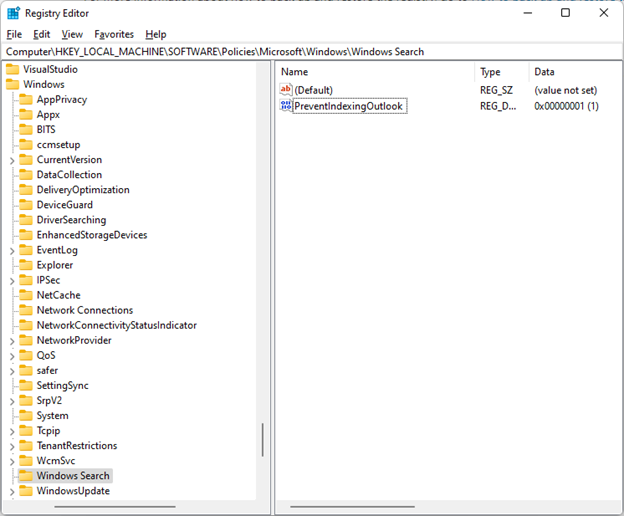
选择“编辑新>项”>,并将新项命名为 Windows Search。
选择新的“Windows Search”项。
选择“编辑”>新建>DWORD 值。
键入 PreventIndexingOutlook 作为 DWORD 的名称,然后按 Enter。
右键单击 PreventIndexingOutlook,然后选择“修改”。
在“值数据”框中,键入 1 以启用注册表项,然后选择“确定”。
退出注册表编辑器,然后重启 Outlook。
注意
若要禁用 PreventIndexingOutlook 设置,请键入 0(零),然后单击“确定”。