
上次更新时间:2023 年 9 月 11 日
问题
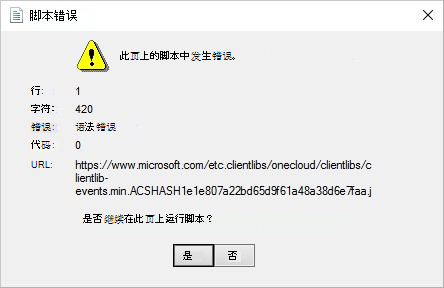
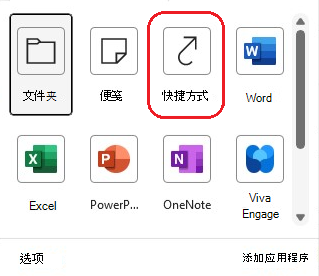
在 Outlook 桌面导航栏中单击“ 更多应用 > 快捷方式”,然后单击 Microsoft Office Online 的链接时,会出现错误对话框:
“此页上的脚本中发生错误”
状态:已修复
从版本 2309 内部版本 16816.10000 开始,新的 Office 安装和新的 Outlook 配置文件将不再具有“Microsoft Office Online”链接。 可以在更新Microsoft 365 应用版的历史记录中查看每个通道可用的内部版本。
如果要删除现有帐户和配置文件的链接,可以选择以下几种方法:
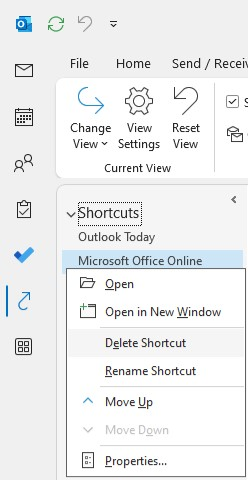
方法 1:右键单击链接,然后单击“ 删除快捷方式”,手动删除链接。
方法 2:从配置文件 XML 文件中删除快捷方式。
快捷方式信息存储在 %appdata%\Microsoft\Outlook\<profile name>.xml中。 管理员可以创建登录脚本,如下所示:
- 在 %appdata%\Microsoft\Outlook 中查找 .xml 文件。
- 打开 .xml 文件。
- 删除名称属性中包含“Microsoft Office Online”的 .xml 节点。
- 保存 .xml 文件。
方法 3:使用以下注册表组策略隐藏快捷菜单:
警告
下列步骤演示如何修改注册表。 但如果注册表修改不当,可能造成严重问题。 请确保仔细按照下列步骤操作。 为增强保护,请在修改前备份注册表。 然后,即可在出现问题时还原注册表。 有关如何备份和还原注册表的详细信息,请转到 如何在 Windows 中备份和还原注册表。
键:HKEY_CURRENT_USER\SOFTWARE\Microsoft\Office\16.0\Outlook\Preferences
名称:ModuleVisible15
类型:REG_SZ
值:1,1,1,1,1,1,0,1,0
注意:原始键值:1、1、1、1、1、1、1、1、0、0
策略更改会隐藏导航栏中的“快捷方式”链接。
更多资源


另请参阅
Outlook for PC 中最新问题的修补程序或解决方法