
上次更新时间:2017 年 2 月 8 日
问题
如果将 Outlook 连接到主 Outlook.com 帐户,还会将其连接到其他辅助的非 Microsoft 帐户(如 Gmail、 Yahoo 等),在 Outlook 中发送电子邮件时,不能选择其他辅助连接帐户作为“发件人”发送帐户。
如果在“发件人”字段中手动键入辅助连接帐户电子邮件地址,则将“代表”主 Outlook.com 帐户发送电子邮件。
状态:解决方法
Outlook 支持从辅助连接帐户发送Microsoft拥有的域(例如 @outlook.com),@live.com@hotmail.com但尚未为第三方域实现此功能。
Outloook 团队会认真听取你的反馈,并考虑在以后的更新中添加此功能。 若要了解有关如何提供反馈的详细信息,请参阅如何提供有关 Microsoft Office 的反馈。 同时,请使用以下解决方法:
解决方法
你还可以将 Outlook.com 中添加辅助连接帐户(Gmail、Yahoo 等),将其作为 Outlook 配置文件中的其他帐户。
在 Outlook 中,选择“ 文件 ”选项卡。
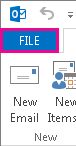
在“帐户信息”下,选择“添加帐户”。

在“自动帐户设置”页面上,输入你的姓名、电子邮件地址和密码,然后选择“下一步”。
注意
如果选择“下一步”后收到错误消息,请再次检查电子邮件地址和密码。 如果两项都正确,请参阅下一节。
选择“完成”。
有关详细信息,请参阅 Outlook 电子邮件设置。
想要提交功能请求?

|
如果有要请求的功能,请向我们发送你的反馈,以帮助我们在将来的更新中确定新功能的优先次序。 有关详细信息,请参阅 如何提供有关 Microsoft Office 的反馈。 |
|---|
是否仍需要帮助?

|
若要获取 Outlook.com 支持,请点击或 单击此处或选择 菜单栏上的 “帮助 ”,然后输入查询。 如果自助服务无法解决问题,请向下滚动到“仍需要帮助?”,然后选择“是”。 如果上述步骤不起作用或无法登录,请点击或 单击此处。 |
|---|---|

|
有关Microsoft帐户和订阅的其他帮助,请访问 帐户 & 计费帮助。 |

|
若要获取帮助并排查其他Microsoft产品和服务问题, 请在此处输入问题。 |

|
在 Outlook.com 社区中发布问题、关注讨论并分享知识。 |
另请参阅
在 Outlook 网页版 (Microsoft 365) 中连接电子邮件帐户