上次更新时间:2022 年 9 月 13 日
问题
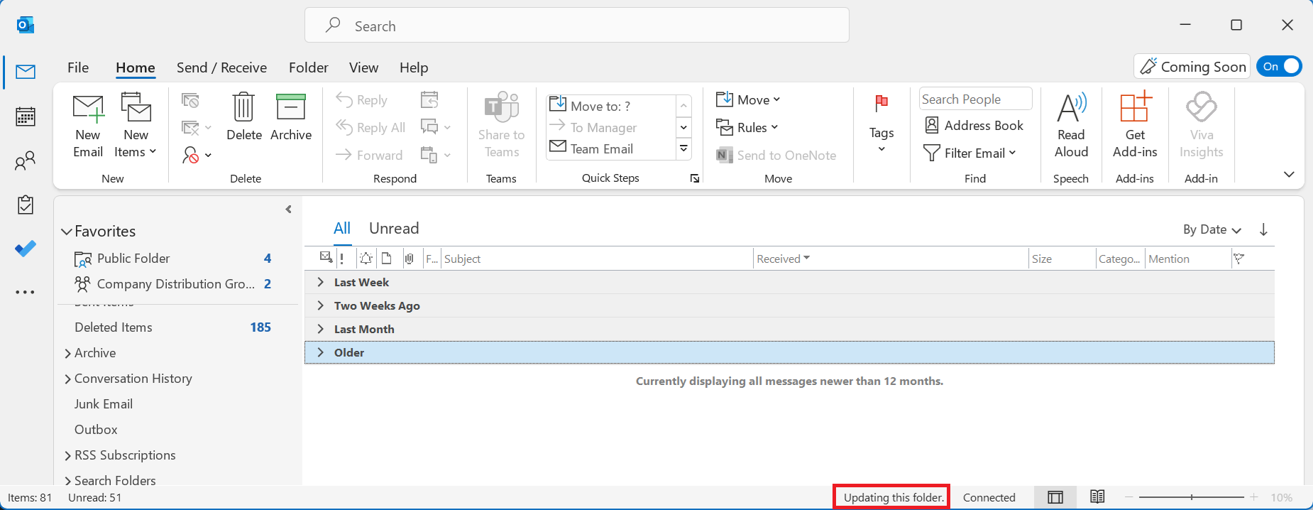
共享邮箱自动停止更新。 Outlook Desktop 底部栏中的共享邮箱状态将显示“正在更新此文件夹”。
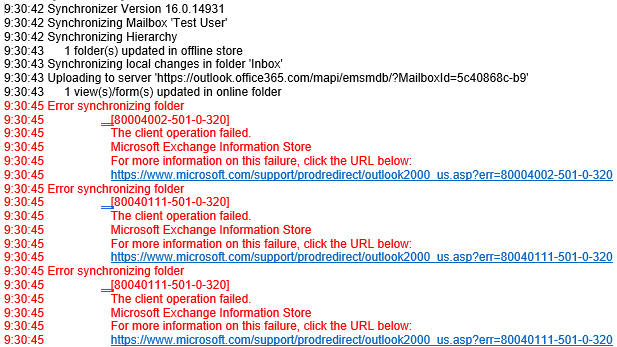
此外,可以通过查看 Outlook 配置文件中主要 Exchange 帐户的 “同步问题” 文件夹来确认此问题。 你将在同步问题同步日志中看到以下错误:
已将其他症状归因于此问题。 你可能单独遇到其中的任何症状,也可能遇到其中任何症状与其他症状一同出现。 其他一些症状包括:
你可能会收到未送达报告 (NDR),包括回复会议邀请时。
"无法发送此邮件。 您没有代表指定用户发送邮件的权限。”
错误为 [0x80070005-0x000004dc-0x00000524]。
尝试选择共享日历时,收到错误“无法打开文件夹集”和未选择日历。
联机存档在访问 Online 存档 文件夹时不显示预期的文件夹或显示主邮箱中的数据。
此问题始于版本 2202 (内部版本 14931.20604) 首次发布到 2022 年 7 月 12 日半年频道。 上面列出的症状表明你受到此问题的影响。 没有自动方法来检测配置文件处于损坏状态。
状态:已修复
已于 2022 年 7 月 26 日对服务进行了更改,以解决此问题。 此更改将防止出现新的事件,但不会以追溯方式修复损坏的配置文件。 服务运行状况仪表板中也引用此新事件作为 EX405904。
在 Outlook Desktop 的 2022 年 8 月 9 日版本中添加了一项更改,以确保在更新到版本 2202 for Semi-Annual Enterprise Channel:Version 2202 (内部版本 14931.20660 时已包含修复程序,以便首次启动)
注意
2022 年 2 月之前出现的此问题已通过对服务的更改于 2022 年 2 月 24 日修复,以解决此问题。
如果处于上述中断状态并想要继续,可以创建新的 Outlook 配置文件来解决问题: 创建 Outlook 配置文件。
如果不想创建新的 Outlook 配置文件,则可以从当前配置文件中删除损坏。 请按照以下步骤从配置文件中删除损坏部分。
重要
下列步骤演示如何修改注册表。 但如果注册表修改不当,可能造成严重问题。 请确保仔细按照下列步骤操作。 为增强保护,请在修改前备份注册表。 然后,即可在出现问题时还原注册表。 有关如何备份和还原注册表的详细信息,请转到 如何在 Windows 中备份和还原注册表。
- 右键单击“Windows 开始”按钮,选择“ 运行”,键入 “Regedit”, 然后按 Enter 键。
- 导航到此注册表路径:Computer\HKEY_CURRENT_USER\Software\Microsoft\Office\16.0\Outlook\Profiles
- 找到共享邮箱未更新的配置文件的 Outlook 配置文件名称并选择它。
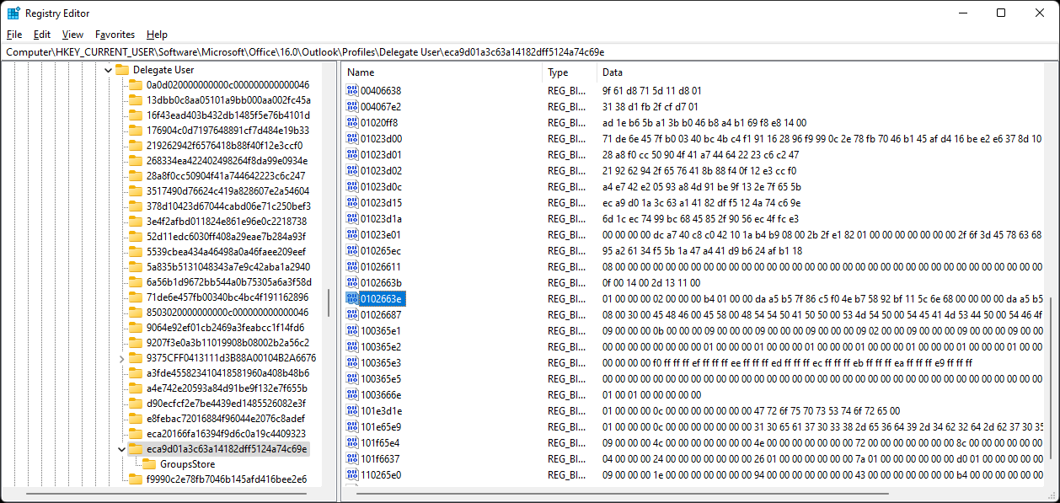
- 在“注册表编辑器”中,选择 “编辑”、“ 查找”并搜索注册表项名称: 0102663e
- 在配置文件中找到此键,其中父键位于 GroupStore 上方,如下所示。
- 右键单击密钥名称: 0102663e ,然后选择 “删除”。
- 退出注册表编辑器,然后重启 Outlook。
验证共享邮箱是否正在更新。 如果更新正确,则无需创建新的 Outlook 配置文件。